Die Lageansicht
Lage anlegen, Lage-Status, Einbuchen, Funktionen und Leitung, Einsätze verknüpfen.
Diese Seite erklärt, wie Sie eine Lage anlegen, sich in eine Lage einbuchen, eine Funktion im Stab übernehmen und Einsätze mit der Lage verknüpfen. Außerdem beschreibt sie den Aufbau der Lageansicht.
Die Lagenliste
Über den Menüpunkt Lagen erreichen Sie die Liste aller Lagen mit Name, Art, Status, Beginn, Ort, Zahl der Mitglieder und Einsätzen (in Klammern die offenen). Über das Auswahlfeld oben filtern Sie nach Status; voreingestellt ist Alle außer Archiv.
Lage-Status
| Status | Bedeutung |
|---|---|
| In Planung | Die Lage wird vorbereitet, z. B. eine geplante Veranstaltung. Mitglieder können schon arbeiten: Abschnitte anlegen, Gruppen aktivieren, Einsätze verknüpfen. |
| Aktiv | Die Lage läuft. |
| Geschlossen | Die Struktur ist gesperrt (keine Einsätze verknüpfen, keine Abschnitte, Einsatzmittel, Gruppen, UHS oder Lagekarte ändern). Im Lageverlauf sind Nachträge weiterhin möglich, aber keine neuen Aufgaben. |
| Archiviert | Vollständig schreibgeschützt. Archivierte Lagen erscheinen nur für Benutzer mit dem Recht Archiv einsehen, über den Filter Archiv. |
Die Statusknöpfe im Kopf der Lage (Aktivieren, Schließen, Wiedereröffnen, Archivieren, Wiederherstellen) sieht nur, wer das Recht Lagen verwalten hat. Jeder Statuswechsel steht als Systemeintrag im Lageverlauf.
Beim Wiedereröffnen bleibt, was das Schließen beendet hat: geschlossene UHS, ruhende UHS-Konten und freigegebene Einsatzmittel werden nicht zurückgeholt. Was beim Schließen passiert, beschreibt Lage beenden.
Lage anlegen
Zum Anlegen brauchen Sie das Recht Lagen verwalten.
Formular öffnen
Klicken Sie in der Lagenliste auf Neue Lage.
Optional: Vorlage wählen
Gibt es Lagen-Vorlagen, wählen Sie unter Aus Vorlage eine aus. Die Vorlage füllt das Formular vor und legt beim Speichern Abschnitte, Gruppen, Ansichten und Unfallhilfsstellen gleich mit an.
Pflichtfelder ausfüllen
Tragen Sie Name und Art der Lage ein und wählen Sie den Startstatus (In Planung oder Aktiv).
Weitere Angaben
Optional: Örtlichkeit, Beschreibung und ein Kartenmittelpunkt (Breite und Länge), auf den die Lagekarte zentriert. Die Örtlichkeit ist ein Adressblock wie der Einsatzort: Objekt mit Vorschlägen aus den Stammdaten, Adresse mit Straßen- und Hausnummernsuche, Koordinaten und Zusatzinformationen. Der Kartenmittelpunkt ist davon unabhängig; er legt nur fest, wo die Lagekarte beginnt.
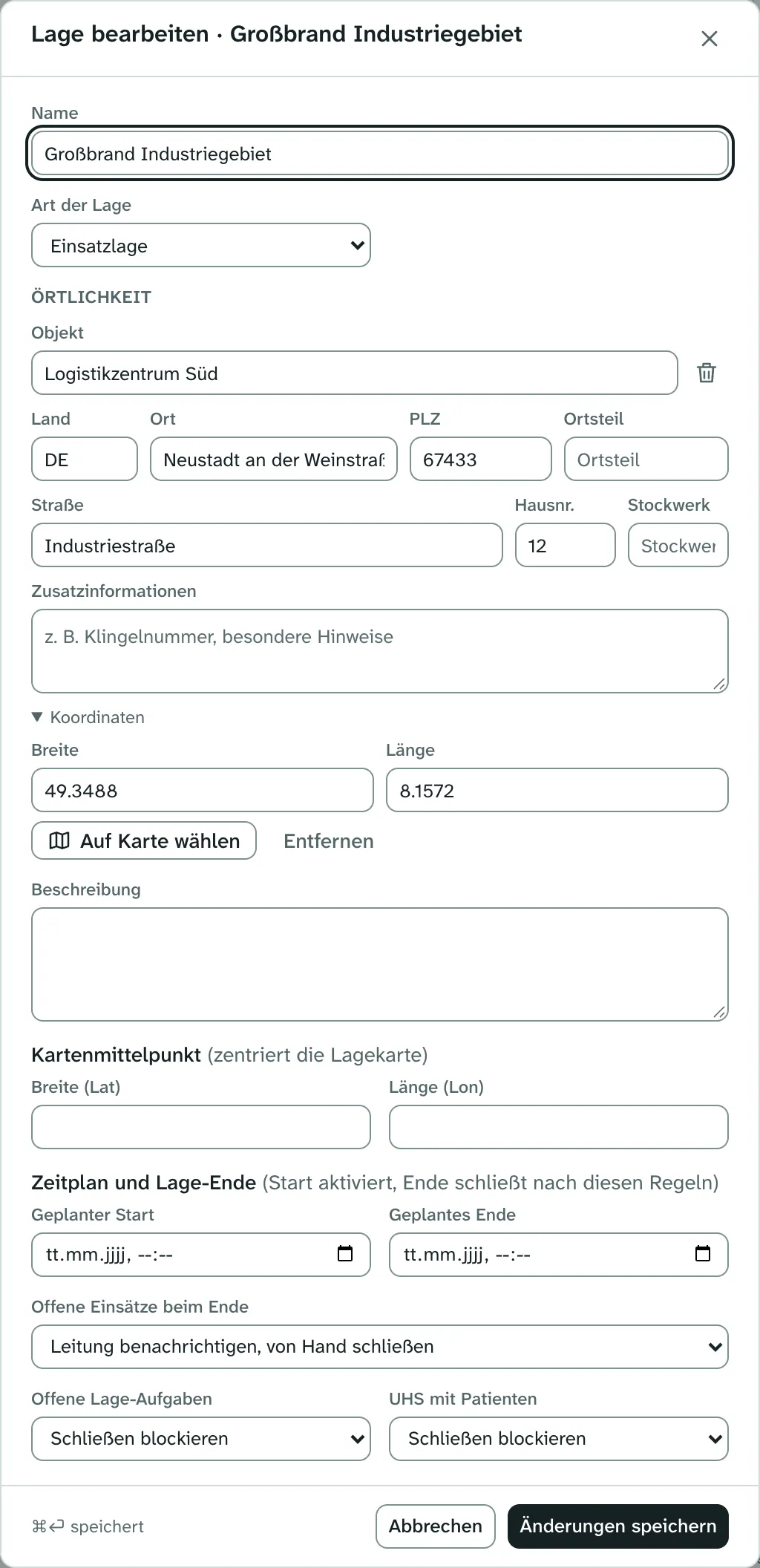 Unter Zeitplan und Lage-Ende legen Sie einen geplanten
Start, ein geplantes Ende und die Ende-Regeln fest (siehe
Lage beenden).
Speichern
Klicken Sie auf Lage anlegen.
Eine Lage In Planung mit geplantem Start wird zu diesem Zeitpunkt automatisch aktiv (Systemeintrag „Lage aktiviert (geplanter Start)“). Über Bearbeiten im Kopf der Lage ändern Sie die Angaben später, solange die Lage in Planung oder aktiv ist.
Was eine Vorlage mitbringt
Eine Lagen-Vorlage ist für wiederkehrende Lagen gedacht (Spieltag, Großveranstaltung, Übung). Sie trägt Lageart, Örtlichkeit, Beschreibung, Kartenmittelpunkt, eine Dauer (geplantes Ende = geplanter Start + Dauer), die Ende-Regeln, eine Abschnitts-Vorlage, Objekt- und Einsatzmittel-Gruppen, lageabhängige Ansichten, Aufgaben-Checklisten und Unfallhilfsstellen samt Zugangsdaten der UHS-Konten.
- Ist der Benutzername eines UHS-Kontos schon vergeben (Benutzer oder UHS-Konto einer anderen offenen Lage), wird nur dieses Konto nicht angelegt. Eine stehenbleibende Meldung nennt die betroffenen Namen.
- Spätere Änderungen an der Vorlage wirken nicht auf bestehende Lagen.
Vorlagen pflegt die Verwaltung, siehe Lagen-Vorlagen.
Aufbau der Lageansicht
Der Kopf zeigt Name, Status, Lageart, Beginn bzw. geplanten Start, ein geplantes Ende und die Örtlichkeit. Hinweise im Kopf:
- Eingangssichtung nicht besetzt: Keine Funktion mit Eingangssichtung ist besetzt; dann sichtet nur die Leitung (siehe Nachrichten).
- Ende erreicht bzw. Ende erreicht – Nachlauf: Das geplante Ende ist vorbei, die Lage ist aber noch offen.
Rechts im Kopf liegen Berichte, Lageverwaltung, die Statusknöpfe und Einbuchen.
Darunter folgt die Kennzahlen-Leiste:
| Kennzahl | Inhalt |
|---|---|
| Einsätze | Verknüpfte Einsätze nach Status |
| Gesamtstärke | Führer/Unterführer/Helfer/Gesamt und Zahl der Einsatzmittel. Zählt die Zuteilungen der Lage-Einsätze, die freien Einsatzmittel der Lage (in Abschnitten und im Vorrat) und die aktiven UHS; jedes Einsatzmittel nur einmal. |
| Patienten | Gesamtzahl, dahinter die Verteilung nach Sichtungskategorie |
| Lage-Dauer | Zeit seit Beginn |
| Nächste Besprechung | Gemeinsames Freitextfeld für alle Mitglieder, z. B. „18:00 Uhr im ELW“ |
| Persönliche Notiz | Nur für Sie sichtbar, wird auf dem Server gespeichert |
Beide Freitextfelder speichern, sobald Sie das Feld verlassen.
Der Arbeitsbereich besteht aus vier Spalten:
- Postfächer (einklappbar)
- Lageverlauf, die Liste der Nachrichten
- Nachricht bzw. Eingang (Detail) und darunter Abschnitte
- Einsatz-Log, Unfallhilfsstellen (nur wenn die Lage UHS hat) und Lagekarte
Das Einsatz-Log sammelt live die Ereignisse aller verknüpften Einsätze: Tagebucheinträge, Zuteilungen und Freigaben von Einsatzmitteln, Statuswechsel, Anlage und Änderungen der Einsätze, erfasste Patienten (nur mit Nummer) und Transporte, außerdem die Tagebücher der Unfallhilfsstellen. Es ist nur zum Lesen.
Die rechte Seitenleiste zeigt die Funktionsbesetzung (unbesetzte Funktionen sind als „unbesetzt“ markiert), die Verknüpften Einsätze mit Statusfilter (der Trichter; ohne Änderung alle außer archivierten, der Browser merkt sich die Auswahl) und die letzten Statuswechsel aller Fahrzeuge.
Abschnitte, Einsatz-Log, Unfallhilfsstellen und Lagekarte lassen sich in eigene Fenster auslagern, siehe Mehrere Fenster.
Einbuchen und Mitgliedschaft
Jeder angemeldete Benutzer kann sich selbst in eine Lage einbuchen, solange sie in Planung oder aktiv ist: Klicken Sie im Kopf der Lage auf Einbuchen. Ab dann sind Sie Mitglied und können schreiben. Austreten können Sie jederzeit über Lageverwaltung › Mitglieder › Lage verlassen. Ein- und Austritt werden mit Zeitstempel festgehalten.
Abfrage nach der Anmeldung
Sind nach der Anmeldung Lagen aktiv und Sie in keiner davon eingebucht, fragt ein kleines Fenster In eine Lage einbuchen?. Je aktive Lage gibt es einen Knopf Einbuchen. Die Einbuchung ist freiwillig, mit Nicht einbuchen schließen Sie die Abfrage. Sie erscheint nur direkt nach der Anmeldung, nicht beim Neuladen der Seite und nicht in Nebenfenstern.
Einsätze werden automatisch zugeordnet
Legen Sie als eingebuchtes Mitglied einen neuen Einsatz an, gehört er automatisch zu Ihrer Lage. Sind Sie in mehreren Lagen eingebucht, gilt die, in die Sie sich zuletzt eingebucht haben. Die Zuordnung lässt sich wie jede andere wieder lösen.
Lageverwaltung
Der Knopf Lageverwaltung öffnet ein Seitenblatt mit diesen Bereichen:
| Bereich | Inhalt | Wer darf |
|---|---|---|
| Mitglieder | Liste mit Eintrittszeit; Einbuchen bzw. Lage verlassen | Austragen anderer Mitglieder (Austragen): Leitung oder Recht Lagen verwalten |
| Funktionsbesetzung | Funktion übernehmen, Besetzungen mit Beenden | Übernehmen: Mitglieder; Beenden: die eigene Besetzung, Leitung oder Lagen verwalten für alle |
| Aus Vorlage laden | Lagen-Vorlage nachträglich laden | Leitung oder Lagen verwalten |
| Aktive Objektgruppen | Objektgruppen für diese Lage aktivieren | Mitglieder |
| Aktive Einsatzmittel-Gruppen | Einsatzmittel-Gruppen aktivieren | Mitglieder |
| Aktive Ansichten | Lageabhängige Ansichten aktivieren | Mitglieder |
| Aufgaben-Checklisten | Checklisten wählen, deren Aufgaben beim Aktivieren der Lage entstehen (in einer aktiven Lage sofort) | Funktionsträger, Leitung oder Lagen verwalten |
| Unfallhilfsstellen | UHS der Lage anlegen und verwalten | siehe UHS in der Lage |
| Einsatz verknüpfen | Offenen Einsatz ohne Lage auswählen und Verknüpfen | Mitglieder mit dem Recht Einsätze bearbeiten |
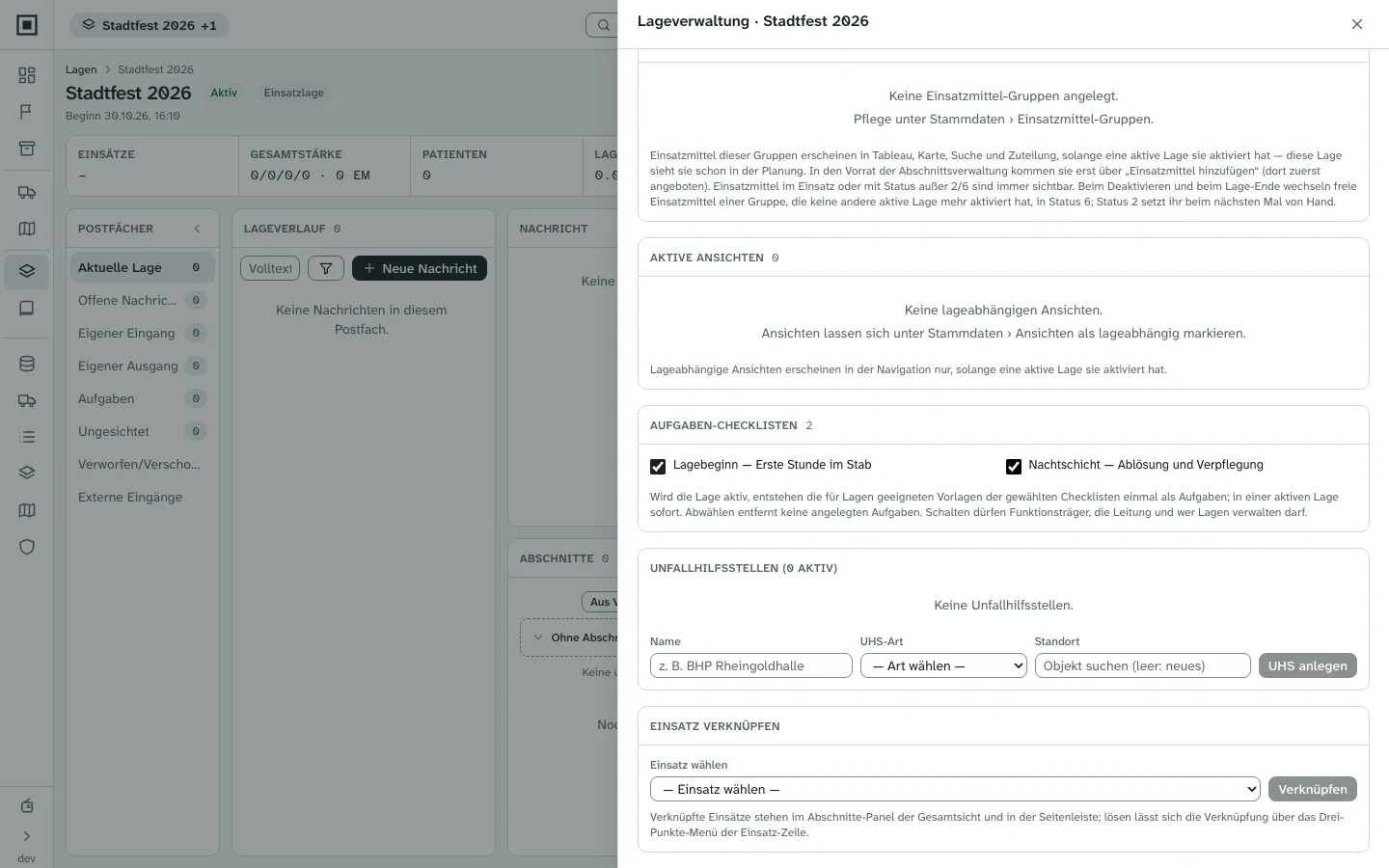
Alle Änderungen setzen voraus, dass die Lage in Planung oder aktiv ist.
Funktionen und Leitung
Lage-Funktionen sind die Rollen im Stab nach FwDV 100, etwa EL, S1 Personal, S2 Lage, S3 Einsatz, S4 Versorgung, S5 Presse, S6 IuK und Fachberater. Welche Funktionen es gibt, legt die Verwaltung im Katalog fest.
- Sie übernehmen eine Funktion selbst: Lageverwaltung › Funktionsbesetzung › Funktion übernehmen, Funktion wählen, Übernehmen.
- Mehrere Benutzer können dieselbe Funktion besetzen (z. B. ein S2-Team), und ein Benutzer kann mehrere Funktionen gleichzeitig innehaben.
- Besetzungen werden mit Beginn und Ende festgehalten.
Zwei Eigenschaften einer Funktion sind besonders:
- Leitung (z. B. EL, in der Liste mit dem Hinweis „Leitung“): darf Abschnitte anlegen und bearbeiten, Mitglieder austragen, Besetzungen beenden, eine Vorlage nachladen, alle Aufgaben erledigen und Nachrichten sichten.
- Eingangssichtung: sichtet neue Nachrichten und externe Eingänge, siehe Nachrichten.
Einsätze mit der Lage verknüpfen
Ein Einsatz gehört zu höchstens einer Lage. Verknüpfen und Lösen dürfen Mitglieder mit dem Recht Einsätze bearbeiten. Wege zum Verknüpfen:
- automatisch bei der Neuanlage durch ein eingebuchtes Mitglied (siehe oben),
- Lageverwaltung › Einsatz verknüpfen,
- im Panel Abschnitte über das Drei-Punkte-Menü des Knotens Ohne Abschnitt › Einsatz hinzufügen.
Angeboten werden nur offene oder laufende Einsätze, die noch zu keiner Lage gehören. Hat der Einsatz schon Patienten, fragt Lagewerk vorher nach: Sie erhalten neue Nummern aus dem Nummernkreis der Lage (siehe Patientennummern).
Lösen können Sie die Verknüpfung über das Drei-Punkte-Menü der Einsatz-Zeile im Panel Abschnitte › Lage-Verknüpfung lösen. Eine bestehende Abschnittszuordnung entfällt dabei.
Das nachträgliche Verknüpfen und das Lösen stehen als Systemeintrag im Einsatztagebuch des Einsatzes, nicht im Lageverlauf. Einsätze, die schon bei der Anlage zur Lage gehören, erhalten keinen solchen Eintrag.
Objektgruppen aktivieren
Objekte in Objektgruppen (z. B. die Blöcke eines Stadions) erscheinen in Vorschlägen und in der Suche nur, solange eine aktive Lage ihre Gruppe aktiviert hat. Aktivieren Sie die benötigten Gruppen unter Lageverwaltung › Aktive Objektgruppen. In den Einsätzen der eigenen Lage stehen die Objekte schon in der Planung zur Verfügung.
Einsatzmittel-Gruppen beschreibt Abschnitte und Kräfte.