Einsatztagebuch
Einträge schreiben, Bezüge, Nachträge, Anhänge, Systemeinträge, Suche und Filter.
Das Einsatztagebuch dokumentiert den Verlauf eines Einsatzes lückenlos. Sie finden es als Panel Einsatztagebuch in der Einsatzansicht. Neben Ihren eigenen Einträgen schreibt Lagewerk automatisch Systemeinträge, etwa beim automatischen Abschluss, bei Aufgaben oder beim Archivieren.
Rechte
- Lesen dürfen alle angemeldeten Benutzer.
- Einträge schreiben: Recht Einsatztagebuch schreiben.
- Anhänge hochladen: zusätzlich Recht Dateien hochladen.
- In archivierten Einsätzen ist das Tagebuch schreibgeschützt.
Eintrag schreiben
Das Erfassungsformular steht oben im Panel. Das Eingabefeld ist einzeilig, solange es leer ist, und wächst, sobald Sie hineinklicken.
-
Schreiben Sie den Text in das Feld Neuer Tagebucheintrag ….
-
Wählen Sie die Kategorie:
Kategorie Verwendung Lagebericht Vorgabe; Lagemeldungen und Lageänderungen Maßnahme getroffene Maßnahmen Kommunikation Funk, Telefon, Absprachen Patienteninfo Informationen zu Patienten Sonstiges alles andere -
Klicken Sie auf Anfügen oder drücken Sie Strg+Enter (Mac: ⌘+Enter).
Lagewerk bestätigt mit „Eintrag #5 angefügt“. Der neue Eintrag erscheint oben in der Liste; die Liste zeigt die neuesten Einträge zuerst.
Meldeweg
Mit Meldeweg blenden Sie drei Zusatzfelder ein: Meldeweg (Auswahl aus dem Katalog der Meldewege), Von und An. Der Meldeweg erscheint unter dem Text des Eintrags.
Nachtrag
Mit Nachtrag erfassen Sie einen Eintrag nachträglich mit dem Zeitpunkt, zu dem das Ereignis tatsächlich stattfand. Geben Sie ihn im Feld Ereigniszeitpunkt an. Der Zeitpunkt darf nicht in der Zukunft und nicht vor der Eröffnung des Einsatzes liegen. Der Eintrag wird nach dem Ereigniszeitpunkt einsortiert und mit nacherfasst gekennzeichnet; darunter steht, wann er tatsächlich erfasst wurde.
Anhänge
Über das Büroklammer-Symbol (Anhänge auswählen) wählen Sie eine oder mehrere Dateien aus. Sie erscheinen unter dem Eingabefeld und lassen sich dort mit dem x wieder entfernen. Die Dateien werden beim Anfügen hochgeladen und mit dem Eintrag verknüpft.
Anhänge gehören fest zum Eintrag: Nachträglich anhängen oder entfernen geht nicht. Neben PDF- und Bildanhängen im Einsatztagebuch steht ein Druckersymbol, wenn ein Drucker eingerichtet ist und Sie technische Aufgaben ausführen dürfen.
Anhänge ansehen
Ein Klick auf den Dateinamen öffnet die Datei in einer Vorschau, ohne sie herunterzuladen. Das Pfeilsymbol daneben lädt sie direkt herunter.
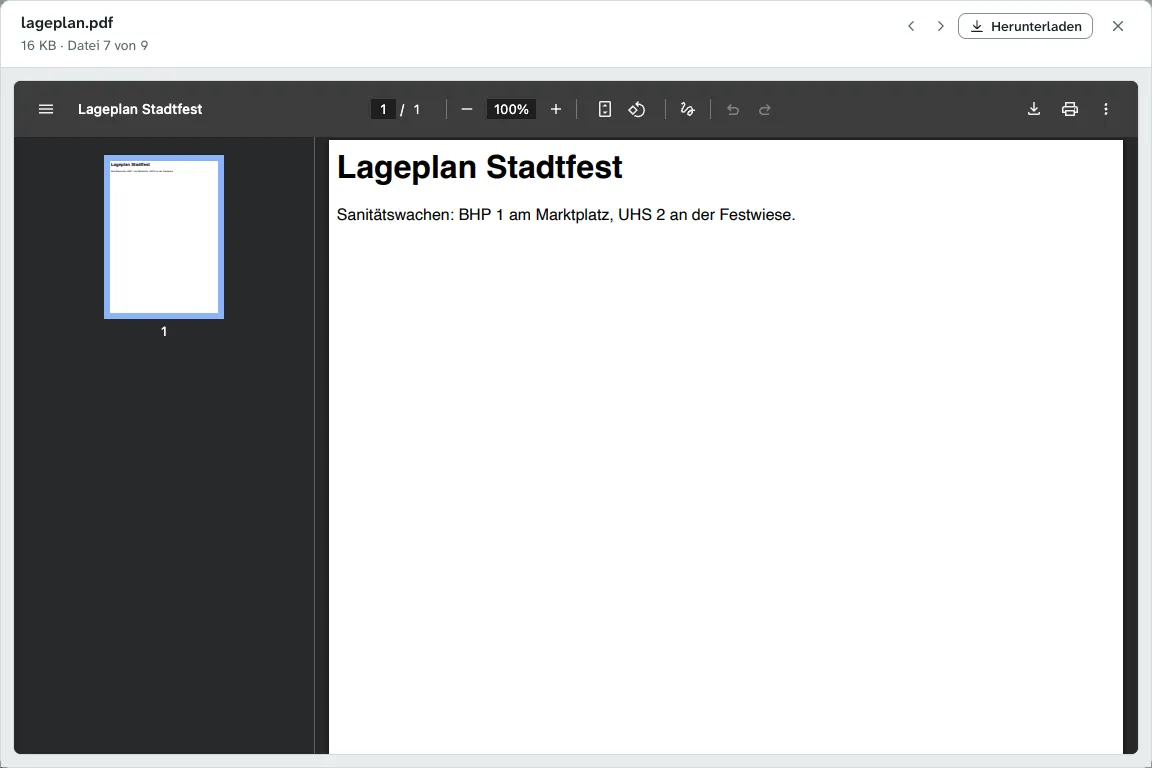
| Dateiart | Vorschau |
|---|---|
| im PDF-Betrachter des Browsers, mit Blättern, Zoom und Drucken | |
| Bilder (JPG, PNG, GIF, WebP, SVG) | als Bild |
| Audio (MP3, M4A, WAV, OGG) | als Player |
| Video (MP4, WebM) | als Player |
| Text (TXT, CSV, JSON, XML) | als Text; bei mehr als 1 MB nur der Anfang |
In der Vorschau speichert Herunterladen die Datei. Hat ein Eintrag mehrere Anhänge, blättern Sie mit den Pfeilen oben rechts oder den Pfeiltasten. Andere Dateien, etwa ZIP- oder Office-Dateien, lädt der Klick wie bisher direkt herunter. Kann der Browser eine Datei nicht abspielen (z. B. ältere MPEG-Videos), zeigt die Vorschau einen Hinweis und den Download-Knopf.
Auf iPad, iPhone und Android-Geräten öffnen sich PDFs stattdessen in einem neuen Tab mit dem PDF-Betrachter des Geräts, weil die Vorschau dort nicht alle Seiten zeigen kann. Von dort teilen oder sichern Sie die Datei wie gewohnt; schließen Sie den Tab, um zu Lagewerk zurückzukehren.
Die Vorschau gilt überall, wo Lagewerk Dateien zeigt: Tagebücher, Nachrichten und externe Eingänge einer Lage, Alarmeingänge, Objekte und Patientendokumente.
Bezüge
Mit Bezug nehmen an einem Eintrag beziehen Sie Ihren nächsten Eintrag auf diesen, z. B. als Ergänzung oder Korrektur. Über dem Eingabefeld erscheint „Bezug auf Eintrag #5“; mit dem x heben Sie den Bezug auf.
Im Tagebuch zeigt der neue Eintrag den Verweis Bezug auf #5, der ursprüngliche Eintrag den Rückverweis Follow-up #8. Ein Klick auf einen Verweis springt zum anderen Eintrag und hebt ihn kurz hervor.
Eintragsnummern
Jeder Eintrag, den Personen schreiben, erhält eine fortlaufende Nummer je Einsatz, angezeigt als „#5“ oben links im Eintrag. Systemeinträge erhalten keine Nummer und stehen nur mit Uhrzeit im Tagebuch und in den Berichten. Bezüge und die Suche nach „#5“ verwenden diese Nummer.
Systemeinträge
Lagewerk schreibt viele Vorgänge selbst ins Tagebuch, zum Beispiel:
- automatischer Abschluss des Einsatzes, etwa „Einsatz automatisch abgeschlossen (letztes Einsatzmittel ausgeschieden).“,
- Abschluss trotz offener Aufgaben, Archivieren und Wiederherstellen,
- jede Statusänderung einer Aufgabe und automatisch angelegte Aufgaben,
- Verknüpfung mit einer Lage und Zuordnung zu einem Lage-Abschnitt.
Systemeinträge sind einzeilig und erscheinen gedämpft als kleine Zeile mit Uhrzeit und Text, ohne Aktionen. Ist der Text länger als die Zeile, zeigt der Tooltip beim Überfahren mit der Maus den vollen Text und den Urheber. Trägt ein Systemeintrag Dateien, etwa die Anhänge eines Alarmeingangs, stehen sie als Links zum Herunterladen am Ende der Zeile.
Suche und Filter
Über der Liste stehen das Suchfeld Tagebuch durchsuchen … und der Filterknopf Eintragsarten.
- Die Suche durchsucht Text, Autor, Kategorie, Meldeweg, Namen von Anhängen und die Eintragsnummer („#5“). Mehrere Begriffe müssen alle vorkommen. Großschreibung spielt keine Rolle.
- Der Filter öffnet eine Liste der fünf Kategorien und der Systemeinträge, jeweils mit Anzahl. Ein Haken zeigt die Art an, ohne Haken wird sie ausgeblendet. Zurücksetzen stellt den Standard wieder her.
Systemeinträge sind standardmäßig ausgeblendet. Um sie zu sehen, setzen Sie im Filter den Haken bei Systemeinträge. Ausnahmen zählen zu ihrer Kategorie und bleiben sichtbar: Systemeinträge mit Anhängen (meist Sonstiges), damit die Dateien nicht verschwinden, Einträge, die Sie bestätigen müssen, und die Meldungen einer Leitstelle aus einem Alarmeingang (Kategorie Kommunikation). Ihre Auswahl im Filter merkt sich der Browser, die Suche nicht. Ist etwas ausgeblendet, zeigt das Panel neben dem Suchfeld, wie viele Einträge sichtbar sind, z. B. „12/30“, und der Filterknopf ist hervorgehoben.
Springen Sie auf einen ausgeblendeten Eintrag, etwa über einen Bezug oder eine Benachrichtigung der Glocke, hebt Lagewerk Suche und Filter auf und zeigt den Eintrag an.
Formular und Filter bleiben beim Blättern oben stehen; nur die Liste der Einträge scrollt.
Einsätze in einer Lage: Eskalation
Gehört der Einsatz zu einer Lage, trägt jeder Eintrag zusätzlich den Knopf An Lage. Damit geben Sie den Eintrag als Aufgabe an die Lage weiter:
- Klicken Sie am Eintrag auf An Lage.
- Wählen Sie optional eine Adressierte Funktion und schreiben Sie einen Kommentar (optional).
- Klicken Sie auf Eskalieren.
Der Eintrag zeigt danach „An Lage … eskaliert“. Je Zusammenhang aus Eintrag und Bezügen ist nur eine Eskalation möglich; bei bereits eskalierten Einträgen fehlt der Knopf.
Antwortet die Lage darauf, erscheint die Antwort als eigener Eintrag mit dem Vermerk Antwort aus der Lage. Muss die Antwort bestätigt werden, trägt der Eintrag den Knopf Bestätigen; bis dahin steht sie in der Glocke. Nach der Bestätigung nennt der Eintrag, wer wann bestätigt hat. Wie die Lage mit eskalierten Einträgen arbeitet, beschreibt Nachrichten.
Auch ein Systemeintrag kann zu bestätigen sein: Meldet die Quelle eines Alarmeingangs eine neue Zusatzinformation, die im Einsatz schon von Hand bearbeitet wurde, steht die Änderung als eigener Eintrag im Tagebuch. Er erscheint in der Glocke aller, die Einsätze bearbeiten dürfen, bei einem Einsatz einer Lage nur bei den Mitgliedern dieser Lage; einer von ihnen bestätigt ihn mit Bestätigen.
Tagebuch als Bericht
Das vollständige Tagebuch steht unter Berichte in der Einsatzansicht als Bericht Einsatztagebuch zur Verfügung (siehe Berichte).