Die Einsatzansicht
Aufbau der Einsatzansicht, Kopfzeile, Spalten und Einsatzstatus.
Die Einsatzansicht zeigt einen Einsatz vollständig auf einer Seite: Einsatzdaten, Einsatzmittel, Patienten, Aufgaben, Tagebuch und Karte stehen nebeneinander. Sie öffnen sie mit einem Klick auf einen Einsatz in der Einsatzliste, im Dashboard oder in einer Lage.
Kopfzeile
Oben stehen die Einsatznummer, das Meldebild und der Status als farbiges Kennzeichen. Die Zeile darunter nennt Eröffnungszeit, Priorität und Einsatzort sowie die Personalstärke aller aktiv zugeteilten Einsatzmittel, z. B. „Führer 1 · Unterf. 2 · Mannsch. 6 · Gesamt 9 · 3 Einsatzmittel“. Die Stärke stammt aus den Zuteilungen dieses Einsatzes, nicht aus den Stammdaten (siehe Einsatzmittel zuteilen).
Rechts stehen die Aktionen. Welche Sie sehen, hängt von Ihren Rechten ab:
| Knopf | Funktion |
|---|---|
| Berichte | Berichte zum Einsatz herunterladen, z. B. Einsatzabschlussbericht, Kräfteübersicht, Patientenliste, Einsatztagebuch, Einsatzdepesche, Schadenkonto (siehe Berichte) |
| Folgeeinsatz | Rückfahrt anlegen oder Weitertransport erstellen (siehe Patienten verlegen) |
| Abschnitt | Den Einsatz einem Abschnitt seiner Lage zuordnen; nur bei Einsätzen einer Lage |
| Status | Einsatzstatus ändern (siehe unten) |
| Archivieren / Wiederherstellen | siehe Abschließen und Archiv |
| Speichern | Geänderte Einsatzdaten speichern; aktiv, sobald es Änderungen gibt |
| Neuer Einsatz | Neuanlage öffnen (siehe Einsatz anlegen) |
Die Spalten
Auf breiten Bildschirmen ist die Ansicht in Spalten aufgeteilt, auf schmalen stehen die Bereiche untereinander.
- Einsatzliste: alle nicht archivierten Einsätze, gruppiert nach Status, zum schnellen Wechseln. Der Farbstreifen zeigt die Priorität, bei geplanten Einsätzen steht die Termin-Uhrzeit dabei (an anderen Tagen mit Tagesabstand, z. B. „07:15 (+1)“). Die Spalte lässt sich einklappen; auf kleineren Bildschirmen ist sie standardmäßig eingeklappt.
- Einsatzdaten: das Formular aus der Neuanlage mit allen Feldern. Ohne das Recht Einsätze bearbeiten sehen Sie die Daten nur lesend.
- Einsatzmittel, Abschnitte, Patienten und gegebenenfalls Ausgeschiedene Fahrzeuge. Die Abschnitte sind anfangs eingeklappt.
- Aufgaben, Einsatztagebuch und Karte. Die Karte zeigt den Einsatzort; Große Karte öffnet ihn in der großen Kartenansicht.
Die Zahlen in den Panel-Köpfen nennen die Anzahl der Einträge, bei den Aufgaben die Zahl der offenen. Einzelne Panels lassen sich über den Knopf im Panel-Kopf in ein eigenes Fenster auslagern (siehe Mehrere Fenster).
Rechts neben der Ansicht kann eine Seitenleiste mit dem Lageverlauf der zugehörigen Lage (nur lesend, neueste Nachricht oben) und dem Widget Statuswechsel eingeblendet werden.
Einsatzdaten ändern und speichern
Ändern Sie die Felder direkt im Formular und speichern Sie mit Speichern in der Kopfzeile, mit Einsatzdaten speichern am Ende des Formulars oder mit Strg+Enter (Mac: ⌘+Enter). Steht der Cursor dabei in der geöffneten Patientenerfassung, wird auch der Patient angelegt.
Wechseln Sie mit ungespeicherten Änderungen zu einem anderen Einsatz oder einer anderen Seite, erscheint der Dialog Ungesicherte Änderungen mit Speichern & fortfahren, Verwerfen & fortfahren und Abbrechen. Dasselbe gilt vor einem Statuswechsel des Einsatzes.
Gleichzeitige Änderungen
Ändert jemand anderes den Einsatz, während Sie Felder bearbeiten (oder teilen Sie selbst ein Fahrzeug zu), gehen Ihre Eingaben nicht verloren:
- Felder, die Sie nicht angefasst haben, zeigen sofort den neuen Stand.
- Felder, die Sie geändert haben, behalten Ihre Eingabe.
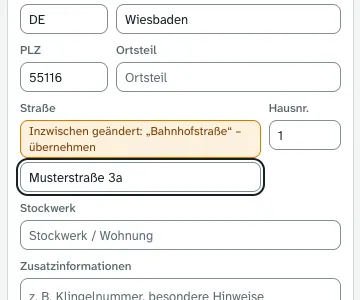
- Hat die andere Seite dasselbe Feld geändert, erscheint darüber ein orange-gelber Balken „Inzwischen geändert: „…“ – übernehmen“. Ein Klick darauf übernimmt den fremden Wert. Arbeiten Sie einfach weiter, gilt beim Speichern Ihre Eingabe, und der Balken verschwindet.
Speichern zwei Personen kurz nacheinander, bevor die Änderung des anderen angekommen ist, lehnt Lagewerk das zweite Speichern ab und meldet Der Einsatz wurde gerade von jemand anderem geändert. Die fremden Änderungen werden dann wie oben eingearbeitet; prüfen Sie die Felder und speichern Sie erneut. Statusmeldungen der Fahrzeuge lösen diese Meldung nicht aus.
Einsatzstatus
Ein Einsatz hat einen von vier Status:
| Status | Bedeutung |
|---|---|
| Offen | angelegt, noch kein Einsatzmittel zugeteilt |
| Laufend | mindestens einmal ein Einsatzmittel zugeteilt |
| Geschlossen | abgeschlossen, keine weiteren Zuteilungen möglich |
| Archiviert | aus allen Standardansichten entfernt, schreibgeschützt |
Geplant ist kein Status, sondern die Anzeige offener Einsätze mit einem Termin mehr als 30 Minuten in der Zukunft (siehe Einsatz anlegen).
Den Status ändern Sie mit dem Menü Status in der Kopfzeile (Recht Einsätze bearbeiten):
- Die erste Zuteilung eines Einsatzmittels setzt einen offenen Einsatz automatisch auf Laufend. Sie können ihn von Hand wieder auf Offen setzen; er bleibt dann offen, bis erneut ein Einsatzmittel zugeteilt wird.
- Geschlossen ist gesperrt, solange Fahrzeuge zugeteilt sind („erst Fahrzeuge freigeben“). Alle Bedingungen und den automatischen Abschluss beschreibt Abschließen und Archiv.
- Einen geschlossenen Einsatz können Sie über das Menü wieder auf Offen oder Laufend setzen, etwa um erneut Einsatzmittel zuzuteilen.
- Archiviert wird nicht über das Status-Menü gesetzt, sondern über Archivieren.
Lage-Abschnitt aus dem Einsatzkopf
Gehört der Einsatz zu einer Lage, erscheint in der Kopfzeile das Menü Abschnitt. Es listet die aktiven Abschnitte der Lage als Baum; wählen Sie einen aus, um den Einsatz zuzuordnen, oder Kein Abschnitt, um die Zuordnung zu lösen. Aufgelöste Abschnitte nehmen keine Einsätze an. Dafür brauchen Sie das Recht Einsätze bearbeiten und müssen Mitglied der Lage sein.
Jede Änderung (zuordnen, wechseln, lösen) steht als Systemeintrag im Einsatztagebuch, nicht im Lagetagebuch. Die Abschnitte der Lage selbst pflegen Sie in der Lage (siehe Abschnitte und Kräfte). Abschnitte innerhalb eines einzelnen Einsatzes sind etwas anderes, siehe Einsatzabschnitte.
Archivierte Einsätze
Ein archivierter Einsatz zeigt den Hinweis „Dieser Einsatz ist archiviert und schreibgeschützt.“ Alle Bereiche sind nur lesbar; Berichte lassen sich weiterhin herunterladen.