Einsatz anlegen
Neuer Einsatz mit Einsatzort, Einordnung, Anrufer, Zielort und Termin; die Einsatzliste.
Einen neuen Einsatz legen Sie an, sobald eine Meldung eingeht oder ein Einsatz geplant wird. Dafür brauchen Sie das Recht Einsätze anlegen. Diese Seite beschreibt das Formular und die Einsatzliste.
Neuanlage öffnen
Es gibt vier Wege zur Neuanlage:
- In der Einsatzliste (Einsätze) auf Neuer Einsatz klicken.
- In einem geöffneten Einsatz oben rechts auf Neuer Einsatz klicken. Haben Sie im aktuellen Einsatz ungespeicherte Änderungen, fragt Lagewerk vorher nach.
- Auf der Karte mit der rechten Maustaste an die Einsatzstelle klicken und Neuen Einsatz zu Koordinaten wählen. Die Koordinaten werden übernommen und Lagewerk ermittelt dazu die Adresse. Stimmt die Adresse nur auf Straßenebene, weist das Formular darauf hin, die Koordinate zu prüfen.
- In der Gruppe Eingehend der Einsatzliste einen Alarmeingang öffnen; das Formular ist dann mit dessen Angaben vorbelegt (siehe Alarmeingänge).
Die Neuanlage zeigt links das Formular Einsatzdaten und rechts eine Karte. Die Karte springt auf den Einsatzort, sobald das Formular Koordinaten enthält, etwa nach Auswahl einer Hausnummer. Mit Abbrechen verlassen Sie die Neuanlage.
Das Formular
Das Formular ist in aufklappbare Bereiche gegliedert. Pflichtfelder gibt es keine; ein Einsatz lässt sich auch mit wenigen Angaben anlegen und später ergänzen.
Einsatzort
Der Einsatzort ist ein vollständiger Adressblock. Die Felder folgen der Notrufabfrage von grob nach fein:
| Feld | Hinweis |
|---|---|
| Objekt | Vorschläge aus den Objekt-Stammdaten, z. B. ein Veranstaltungsgelände mit seinen Teilbereichen. Ein übernommenes Objekt bleibt mit dem Einsatz verknüpft. |
| Land / Ort / PLZ / Ortsteil | Ort, PLZ und Ortsteil schlagen Werte aus dem Adressverzeichnis vor. |
| Straße / Nr. / Stockwerk | Straße und Hausnummer mit Vorschlägen; Stockwerk oder Wohnung als Freitext. |
| Zusatzinformationen | z. B. Klingelnummer oder besondere Hinweise zum Ort. |
| Koordinaten | Breite und Länge; mit Auf Karte wählen setzen Sie den Punkt auf einer Karte, mit Entfernen löschen Sie ihn. |
Passen Straße und PLZ/Ort laut Adressverzeichnis nicht zusammen, zeigt das Formular einen Hinweis mit dem Vorschlag zur Korrektur. Das Land ist mit dem Standardland vorbelegt.
Einordnung
| Feld | Hinweis |
|---|---|
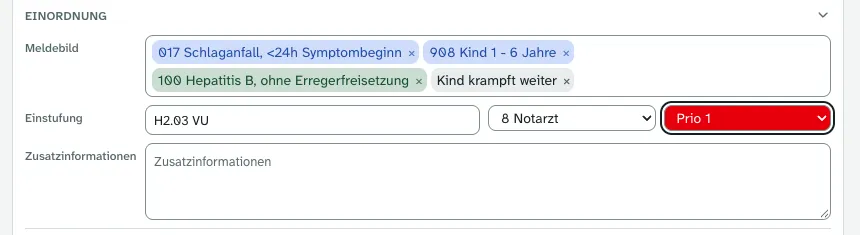
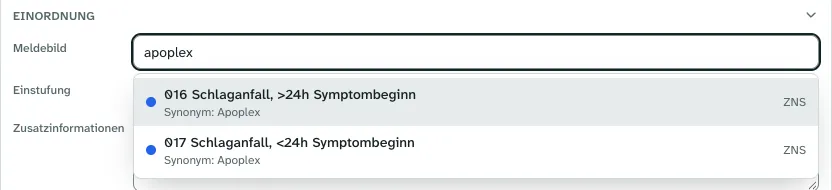
| Meldebild | Besteht aus Bausteinen. Beim Tippen schlägt das Feld Einsatzcodes der aktiven Fassung (nach Code, Text oder Synonym, z. B. „017“, „schlag“ oder „apoplex“) und Meldebild-Vorlagen (nach Text oder Synonym) vor. Oben stehen Treffer im Code, dann in der Bezeichnung, dann über ein Synonym; ein Synonym-Treffer nennt das Synonym unter dem Vorschlag. Eingefügt wird immer der Text aus dem Katalog; Enter oder ein Klick fügt den Vorschlag als Baustein ein. Freier Text wird mit Enter zu einem grauen Baustein, ebenso beim Verlassen des Feldes und beim Speichern. Codes sind farbig hinterlegt (meist blau, Infektionscodes in der Farbe, die der Katalog für sie festlegt, z. B. grün, gelb, orange oder rot). Bausteine lassen sich mit der Maus oder mit Alt+Pfeil verschieben und mit ×, Alt+Entf oder der Rücktaste im leeren Feld entfernen. Bis zu 30 Bausteine sind möglich. |
| BKS-Meldebild | Suchfeld aus der aktiven Fassung der BKS-Meldebilder; findet auch über die Synonyme, die typischen Meldungen („Person eingeklemmt“ → „H2.03 VU“). |
| TKI | Auswahl aller TKI des Katalogs, wie bei der Priorität. Vorbelegt aus den Einsatzcodes: die TKI mit der höchsten Priorität unter den Codes. |
| Priorität | Prio 1 (höchste) bis Prio 5 (niedrigste). Ergibt sich aus der Priorität der TKI und des BKS-Meldebilds (die dringendere gilt), ohne beide Prio 3. Die Farbe (Rot, Orange, Gelb, Grün, Weiß) erscheint auch in den Listen. |
| Zusatzinformationen | Freitext. |
TKI und Priorität lassen sich jederzeit von Hand setzen; gesetzte Werte erscheinen kursiv und bleiben stehen, auch wenn sich Codes oder BKS-Meldebild ändern. Wählen Sie bei TKI bzw. Priorität Automatisch, rechnet Lagewerk wieder aus Codes und BKS-Meldebild. Eine Transportart der Leitstelle gilt als von Hand gesetzt.
Einsatzcodes und BKS-Meldebild können Aufgaben automatisch anlegen, wenn Aufgabenvorlagen mit diesem Code bzw. BKS-Meldebild verknüpft sind (siehe Aufgaben am Einsatz).
Anrufer
Name und Telefon der meldenden Person.
Zielort
Ein zweiter, gleich aufgebauter Adressblock, z. B. für die aufnehmende Klinik. Der Bereich ist eingeklappt, solange er leer ist.
Termin
Der Termin ist optional und dient dazu, Einsätze zu planen oder Rücktransporte zu koordinieren. Das Feld nimmt Freitext an:
| Eingabe | Bedeutung |
|---|---|
jetzt, now, sofort |
aktueller Zeitpunkt |
+30, +30m |
in 30 Minuten |
+2h |
in 2 Stunden |
1430 oder 14:30 |
heute um 14:30 Uhr, wenn die Uhrzeit noch bevorsteht, sonst morgen |
02.10. 14:30 oder 02.10.2026 14:30 |
Datum und Uhrzeit |
020327 1200 |
kompakt: 02.03.2027, 12:00 Uhr |
Beim Verlassen des Felds wird die Eingabe einheitlich als Datum und Uhrzeit angezeigt. Eine unlesbare Eingabe markiert das Feld rot. Ein leeres Feld bedeutet: kein Termin.
Speichern
Klicken Sie auf Einsatz anlegen. Alternativ speichern Sie mit Strg+Enter (auf dem Mac ⌘+Enter) aus jedem Feld heraus. Lagewerk vergibt dabei automatisch:
- die Einsatznummer nach dem Muster
E-2026-0042(fortlaufend je Jahr), - die Eröffnung, also den Zeitpunkt der Anlage.
Anschließend öffnet sich die Einsatzansicht des neuen Einsatzes. Ein neuer Einsatz hat den Status Offen.
Termin und Anzeige „Geplant“
Geplant ist kein eigener Status. Ein Einsatz mit Termin ist ein normaler offener Einsatz. Liegt sein Termin mehr als 30 Minuten in der Zukunft, zeigen ihn die Listen in der Gruppe Geplant. Rückt der Termin näher, wandert der Einsatz von selbst nach Offen, ohne Statuswechsel und ohne Tagebucheintrag. Die Listen sortieren dafür jede Minute neu. Teilen Sie einem geplanten Einsatz ein Einsatzmittel zu, wird er wie jeder offene Einsatz Laufend.
Die Einsatzliste
Unter Einsätze stehen alle Einsätze außer den archivierten, gruppiert nach Geplant, Offen, Laufend und Geschlossen. Ein Klick auf den Gruppenkopf klappt die Gruppe auf oder zu; Geplant ist anfangs eingeklappt und nach Termin sortiert, die übrigen Gruppen nach Priorität.
Die Spalten sind:
| Spalte | Inhalt |
|---|---|
| Prio | Priorität in Ampelfarbe |
| TKI, Nummer | aus den Einsatzdaten |
| Eröffnung | Zeitpunkt der Anlage |
| Alarmierung | Zeitpunkt der ersten Einsatzmittel-Zuteilung |
| Termin | geplanter Zeitpunkt, falls gesetzt |
| Meldebild | Klartext des Meldebilds (Codes und Freitext) |
| Einsatzort, Zielort | Adresse |
| Patient(en) | die ersten Namen und die Zahl weiterer Patienten |
| Status, Fahrzeuge | aktueller Status und zugeteilte Einsatzmittel |
Ein Klick auf eine Spaltenüberschrift sortiert innerhalb der Gruppen auf- oder absteigend, ein dritter Klick stellt die Standardreihenfolge wieder her. Über der Tabelle stehen eine Suche über alle Spalten und Filter für Priorität, TKI, Einsatzcode und Status. Ein Klick auf eine Zeile öffnet den Einsatz.
Folgeeinsatz
Für eine Rückfahrt oder einen Weitertransport legen Sie den neuen Einsatz direkt aus dem bisherigen an: In der Einsatzansicht öffnet das Menü Folgeeinsatz die Neuanlage, vorbelegt mit den Daten des Ausgangseinsatzes. Einzelheiten, auch zum Mitnehmen von Patienten, beschreibt Patienten verlegen.