Karte
Kartenansicht, Basiskarten und Layer, Live-Positionen, Lagekarte zeichnen, taktische Zeichen und maßstabsgetreuer PDF-Export.
Die Karte zeigt Einsatzorte, die Positionen der Einsatzmittel und die Lagekarten der Einsätze und Lagen. Auf der Lagekarte zeichnen Sie taktische Zeichen nach DV 102, Linien, Flächen und Abschnittsgrenzen ein. Einen beliebigen Ausschnitt drucken Sie maßstabsgetreu als PDF. Die Karte gibt es als Vollansicht und eingebettet im Einsatzdetail und in der Lage-Ansicht; diese Seite beschreibt die Vollansicht.
Karte öffnen
In der Navigation unter Ressourcen → Karte finden Sie:
- Kartenansicht – die große Karte.
- Taktische Zeichen – den Zeichen-Generator (siehe Taktische Zeichen erstellen).
Die Karte öffnet sich auch aus anderen Bereichen, z. B. über Auf Karte zeigen im Rechtsklick-Menü eines Fahrzeugs oder aus dem Einsatzdetail. Mit Einsatzbezug heißt die Seite Lagekarte, mit Lagebezug Lage-Layer, sonst Karte.
Bedienung
- Verschieben: mit gedrückter linker Maustaste ziehen.
- Zoomen: Mausrad oder die Plus-/Minus-Knöpfe.
- Drehen und Neigen: mit gedrückter rechter Maustaste oder mit gedrückter Strg-Taste ziehen. Der Kompass setzt die Ausrichtung zurück. Zeichen und Beschriftungen bleiben dabei flach auf der Karte liegen.
- Rechtsklick (ohne Ziehen) öffnet das Kontextmenü mit den Koordinaten der Stelle: Koordinaten kopieren und, mit dem Recht Einsätze anlegen, Neuen Einsatz zu Koordinaten. Das öffnet die Einsatz-Neuanlage mit vorbelegten Koordinaten und der dazu ermittelten Adresse.
Oben rechts steht das Kästchen Folgt der Auswahl. Ist es angehakt, wechselt die Karte automatisch auf den Einsatz oder die Lage, die Sie zuletzt in einem anderen Fenster gewählt haben (siehe Mehrere Fenster).
Das Kartenmenü
Der Knopf Kartenmenü oben links öffnet ein Menü mit zwei Bereichen, Kartensatz und Layer. Das Menü bleibt offen, während Sie auf der Karte arbeiten; Sie schließen es mit demselben Knopf oder der Escape-Taste. Ob das Menü offen war und welcher Bereich aufgeklappt war, merkt sich der Browser je Karte (große Karte, Lagekarte, Einsatzkarte); beim nächsten Öffnen ist es wieder so.
Basiskarte wählen
Unter Kartensatz → Basiskarte stehen alle Basiskarten, die Ihre Verwaltung freigegeben hat, nach Kategorie gruppiert. Ein Klick wechselt die Karte. Automatisch (folgt Hell/Dunkel) nimmt die Karte, die für das helle bzw. dunkle Farbschema voreingestellt ist.
Kartendaten beziehen
Darunter wählen Sie unter Kartendaten beziehen, auf welchem Weg Ihr Gerät die Kartenkacheln lädt. Die Wahl gilt für dieses Gerät und bleibt gespeichert.
| Einstellung | Wirkung | Wann sinnvoll |
|---|---|---|
| Über den Server | Der Lagewerk-Server holt die Kacheln und hält sie vor; Ihr Gerät braucht keinen eigenen Internetzugang | Voreinstellung; Geräte im abgeschotteten Netz |
| Lokaler Cache | Wie „Über den Server“, zusätzlich speichert der Browser jede Kachel, sodass sie nur einmal geladen wird | Langsame Verbindung, wiederholt derselbe Bereich |
| Direkt von der Quelle | Der Browser lädt die Kacheln direkt beim Kartendienst | Gerät hat gutes Internet, Server soll entlastet werden |
Lokalen Cache leeren löscht die im Browser gespeicherten Kacheln. Ist der lokale Cache im Browser nicht verfügbar, ist die Option ausgegraut. Unten im Bereich steht der Quellenhinweis der aktiven Karte.
Layer ein- und ausblenden
Unter Layer schalten Sie per Häkchen zu, was über der Basiskarte liegt:
| Gruppe | Layer |
|---|---|
| Global | Einsatzorte/Lagen: die Einsatzorte aller offenen und laufenden Einsätze als rote Pins, die Örtlichkeiten offener Lagen mit Koordinaten als blaue Pins; Einsatzmittel (live) mit den Positionen der Fahrzeuge |
| Lage | Nur mit einer Lage oder einem Einsatz im Fokus: Abschnitte mit Koordinaten (taktisches Zeichen, sonst hellblauer Pin), Schäden und Unfallhilfsstellen, je Aus, Kompakt oder Ausführlich (siehe Lagekarte) |
| Lagekarten je Einsatz | Die Lagekarte jedes offenen oder laufenden Einsatzes, mit Knopf Fokus |
| Lage-Layer je Lage | Die Zeichnungen jeder Lage in Planung oder aktiven Lage, mit Knopf Fokus |
| Externe Layer | Zusätzliche Karten Ihrer Verwaltung, gruppiert nach Dienst: WMS-Dienste unter ihrem Namen, Geodaten und Bild-Overlays |
Ein Klick auf einen Pin öffnet eine Blase mit einem Sprung in die passende Ansicht: Zum Einsatz bei Einsätzen und Abschnitten eines Einsatzes, Zur Lage bei Lagen und Abschnitten einer Lage. Ein Klick in die Karte schließt sie wieder. Unter jedem Pin steht ein Schild mit der Einsatznummer (in der Farbe der Priorität), dem Namen der Lage bzw. des Abschnitts. Wie sich Blasen und Schilder anordnen, damit nichts verdeckt wird, beschreibt Lagekarte.
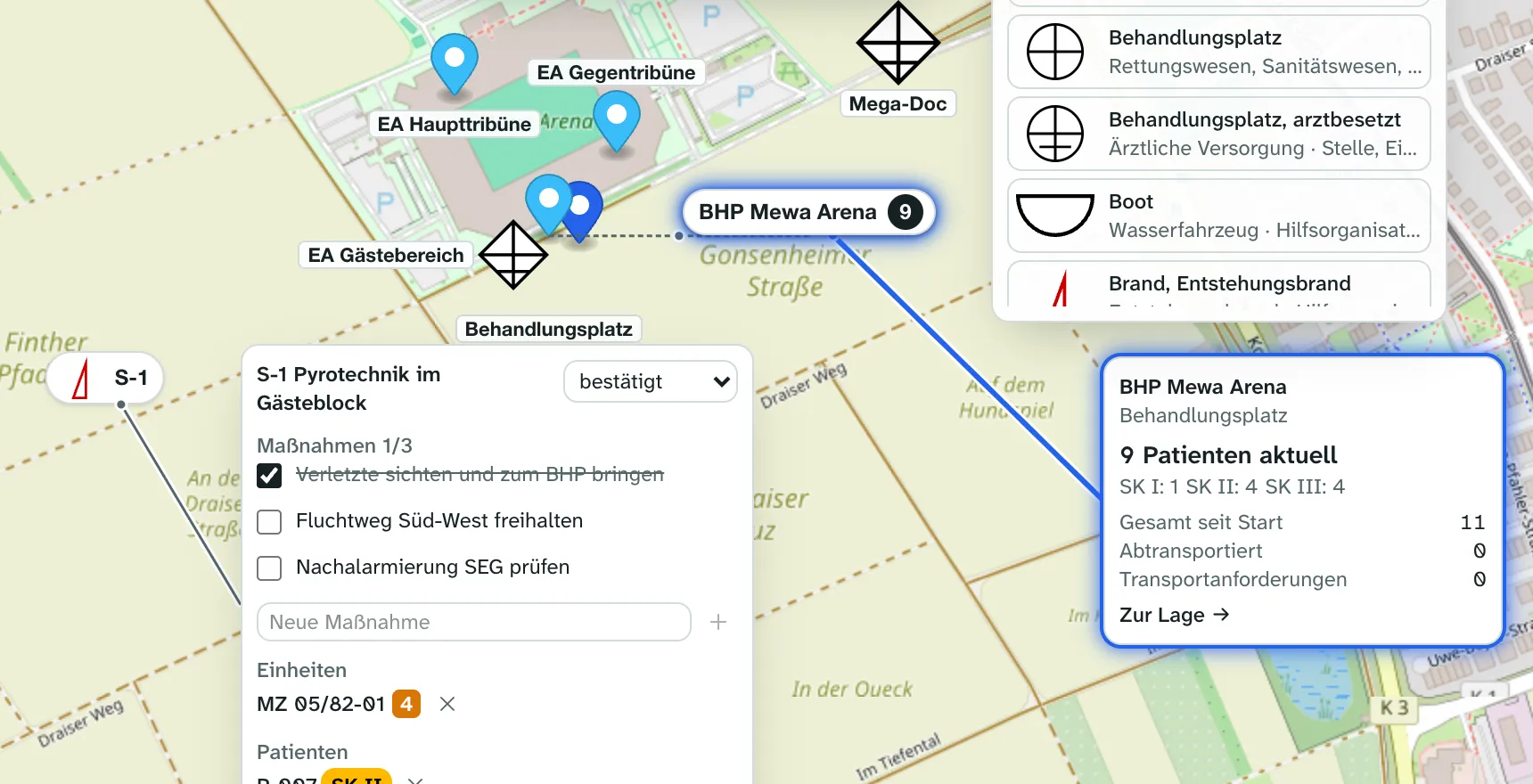 Ist ein Einsatz oder eine Lage im Fokus, steht über der Karte deren Nummer bzw. Name mit dem Link
Zum Einsatz bzw. Zur Lage, gleich ob die Karte aus dem Einsatz geöffnet oder der Fokus im
Kartenmenü gesetzt wurde.
Die Auswahl gilt für die laufende Sitzung. Externe Layer, die Ihre Verwaltung als standardmäßig sichtbar markiert hat, sind beim ersten Öffnen schon eingeschaltet. Ihre Deckkraft, ihre Reihenfolge und ob sie sich automatisch aktualisieren (z. B. ein Wetterradar), legt die Verwaltung fest (siehe Karten). Externe Layer liegen immer unter den Zeichnungen der Lagekarten.
Legenden externer Layer
Sobald ein externer Layer eingeschaltet ist, erscheint unten rechts auf der Karte der Kasten Legende. Er erklärt für jeden sichtbaren Layer, was Farben und Symbole bedeuten: bei WMS-Diensten das Legendenbild des Dienstes, zum Beispiel die Niederschlagsstufen eines Wetterradars; bei Geodaten die Farbe, in der der Layer gezeichnet ist. Mit dem Knopf Legende klappen Sie den Kasten ein und aus; das Gerät merkt sich das je Karte.
Im Kartenmenü steht neben jedem Layer mit Legendenbild ein ⓘ. Damit sehen Sie die Legende, bevor Sie den Layer einschalten.
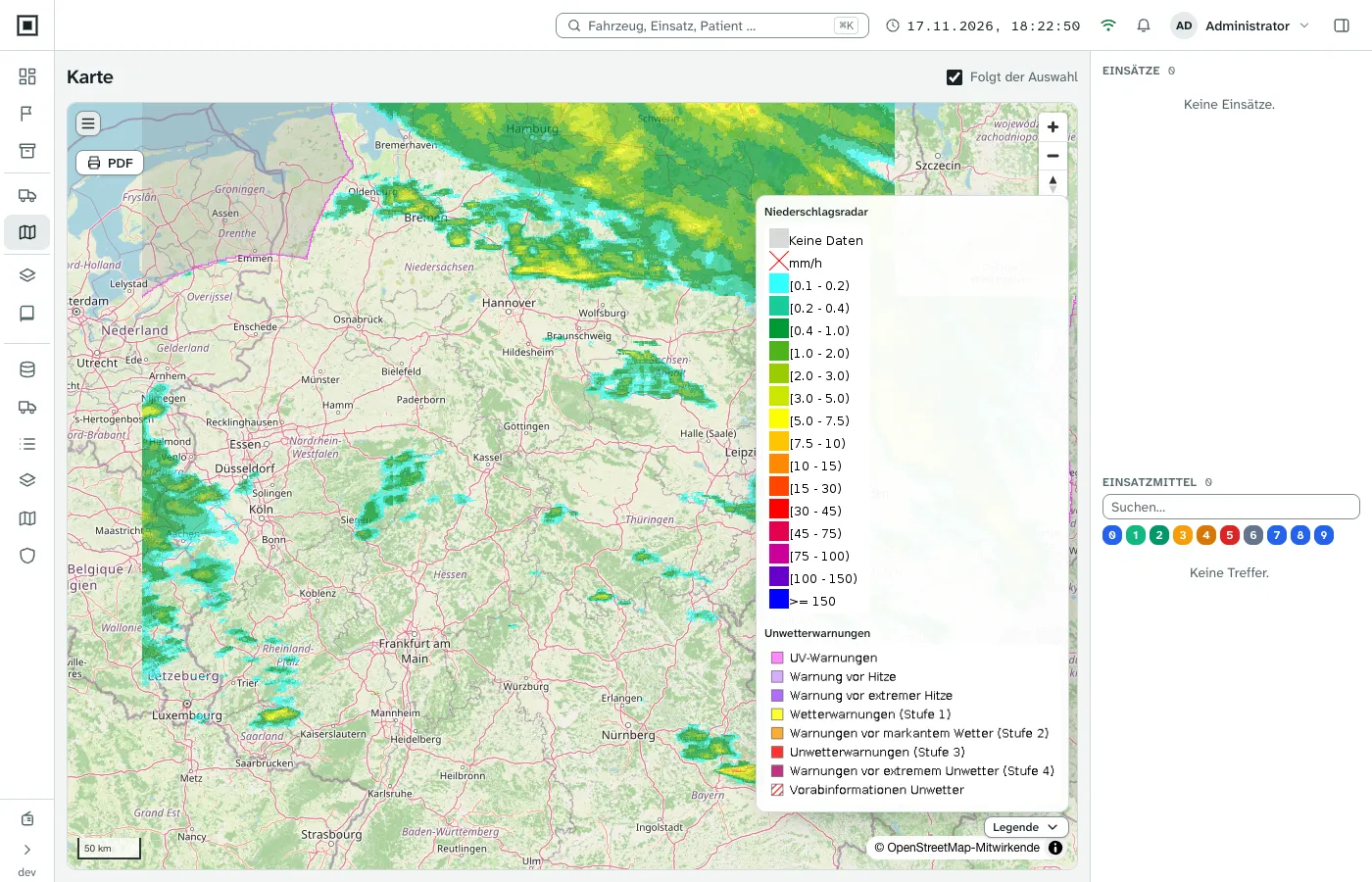
Welche Legende ein Layer zeigt, legt die Verwaltung fest (siehe Karten). Steht dort Legende nicht abrufbar, liefert der Dienst gerade kein Legendenbild.
Bild-Overlays sind georeferenzierte Bilder wie Lagepläne oder Anfahrtsskizzen. Ist ein Bild-Overlay einer Lage oder einem Einsatz zugeordnet, erscheint es automatisch auf deren eingebetteter Karte.
Einsatzmittel auf der Karte
Mit Einsatzmittel (live) erscheint jedes Fahrzeug mit bekannter Position als Marker: das taktische Zeichen des Fahrzeugs über einem Kästchen mit dem Funkrufnamen in der Statusfarbe. Positionen kommen von Ortungsgeräten und aktualisieren sich live.
- Statusfilter: Unter dem Häkchen Einsatzmittel (live) stehen kleine Statusknöpfe 0–9. Ein Klick blendet Fahrzeuge dieses Status aus (z. B. alle in Status 6), Alle setzt zurück. Dieser Filter bleibt auf Ihrem Gerät gespeichert.
- Sammel-Marker: Stehen mehrere Fahrzeuge exakt am selben Ort (typisch: auf der Wache), zeigt die Karte einen Kreis mit der Anzahl. Ein Klick öffnet die Liste dieser Fahrzeuge.
- Bewegungsspur: Mit dem Recht Tracking-Historie einsehen blendet ein Klick auf einen Marker die Spur der letzten 24 Stunden ein.
- Standort von Hand setzen: Mit dem Recht Status setzen ziehen Sie einen Marker an eine neue Stelle. Alternativ wählen Sie Auf Karte positionieren; dann erscheint oben der Hinweis „Auf die Karte klicken, um den Standort von … zu setzen.“ – ein Klick setzt den Standort, Abbrechen beendet den Modus. Die nächste Meldung eines Ortungsgeräts überschreibt den von Hand gesetzten Standort.
Springen Sie über Auf Karte zeigen zu einem Fahrzeug ohne bekannte Position, meldet die Karte „Für dieses Einsatzmittel ist keine Position bekannt.“
Seitenleiste der Karte
Rechts neben der Karte stehen zwei Listen:
- Einsätze: alle nicht archivierten Einsätze mit Status. Fokussieren zentriert die Karte auf den Einsatzort und nimmt seine Lagekarte in den Fokus (nur bei Einsätzen mit Koordinaten), Details öffnet den Einsatz.
- Einsatzmittel: alle Fahrzeuge, durchsuchbar und mit Statusknöpfen filterbar (ein Klick zeigt nur diesen Status, mehrere sind kombinierbar). Ein Klick auf ein Fahrzeug klappt es auf: Mit dem Recht Status setzen erscheinen die Statusknöpfe, dazu Fokussieren, Positionieren und bei zugeteilten Fahrzeugen Zum Einsatz.
Lagekarte zeichnen
Jeder Einsatz hat eine eigene Lagekarte, jede Lage einen Lage-Layer. Lesen dürfen alle Benutzer; zeichnen dürfen Sie mit dem Recht Lagekarte führen. Der Lage-Layer ist in allen Einsätzen der Lage sichtbar. Archivierte Einsätze sind schreibgeschützt.
Bearbeiten können Sie immer genau eine Ebene, die im Fokus ist. Sie nehmen eine Lagekarte in den Fokus, indem Sie die Karte aus dem Einsatz heraus öffnen, in der Seitenleiste Fokussieren wählen oder im Kartenmenü neben dem Layer auf Fokus klicken. Weitere zugeschaltete Lagekarten und Lage-Layer sehen Sie nur zur Ansicht.
Für die Ebene im Fokus erscheint oben rechts das Bedienfeld Lagekarte bzw. Lage-Layer.
Taktisches Zeichen platzieren
Zeichen wählen
Suchen Sie im Bedienfeld unter Zeichen suchen… und klicken Sie das Zeichen in der Liste an. Zur Wahl stehen die Zeichen der Systembibliothek und Ihre privaten Zeichen.
Platzieren
Klicken Sie auf die Stelle der Karte. Das Zeichen wird gespeichert und erscheint sofort bei allen, die diese Lagekarte sehen. Die Escape-Taste bricht ab.
Beschriften
Das neue Zeichen ist gleich ausgewählt, der Cursor steht im Feld Beschriftung. Tippen Sie einen Namen, z. B. „Arzt Nord“, und bestätigen Sie mit der Eingabetaste – oder arbeiten Sie einfach weiter.
Verschieben
Ziehen Sie ein platziertes Zeichen mit der Maus an eine neue Stelle.
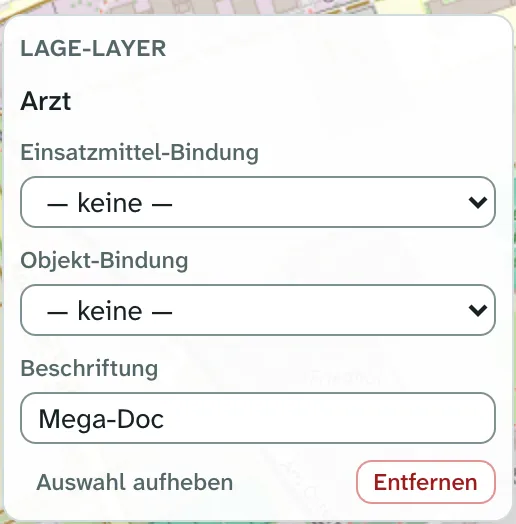
Klicken Sie ein Zeichen an, können Sie es an ein Einsatzmittel oder ein Objekt binden (Einsatzmittel-Bindung, Objekt-Bindung). Das Zeichen zeigt dann in seinen Außenfeldern laufend Funkrufname, Status und Stärke des Fahrzeugs bzw. den Objektnamen.
Unter jedem Zeichen steht ein Schild. Es zeigt die Beschriftung des Zeichens; ist keine eingetragen, den Funkrufnamen des gebundenen Fahrzeugs, den Namen des gebundenen Objekts oder die Bezeichnung des Zeichens (z. B. „Arzt“). Gleiche Zeichen unterscheiden Sie also über die Beschriftung. Das Feld zeigt grau, was ohne eigenen Text auf dem Schild stünde; ein leeres Feld kehrt dazu zurück.
Linien, Flächen und Formen zeichnen
Im Bedienfeld stehen die Werkzeuge Linie, Fläche, Kreis, Kegel und Rechteck:
| Werkzeug | So zeichnen Sie |
|---|---|
| Linie, Fläche | Jeder Klick setzt einen Stützpunkt. Doppelklick oder Fertig schließt ab. |
| Kreis | Zwei Klicks: Mittelpunkt, dann Randpunkt |
| Kegel | Zwei Klicks: Ausgangspunkt, dann Zielrichtung |
| Rechteck | Zwei Klicks: gegenüberliegende Ecken |
Die Escape-Taste bricht jedes Werkzeug ab. Flächige Formen zeigen ihre Maße und die bedeckte Fläche direkt auf der Karte an.
Klicken Sie eine gezeichnete Form an, bearbeiten Sie im Bedienfeld:
- Farbe und Strichart (durchgezogen, gestrichelt, gepunktet),
- bei Linien die Abschnittsgrenze (DV 102): Einsatzabschnitt (EA), Untereinsatzabschnitt (UEA) oder Technische Einsatzleitung (TEL),
- bei Kreisen den Durchmesser (m), bei Kegel und Rechteck Richtung (°), Länge (m) und Breite (m),
- eine Beschriftung.
Bei ausgewählten Linien und Flächen ziehen Sie die Stützpunkte einzeln. Auswahl aufheben schließt die Bearbeitung, Entfernen löscht das Objekt von der Lagekarte.
Lagekarte als PDF
Im Bedienfeld einer Einsatz-Lagekarte erzeugt PDF-Export ein PDF des aktuellen Kartenausschnitts mit Kopf und einer Legende der eingezeichneten Objekte und öffnet es in der Vorschau. Dafür brauchen Sie zusätzlich das Recht Berichte exportieren. Für einen maßstabsgetreuen Ausdruck nehmen Sie den Kartenexport.
Frühere Stände ansehen
Ist eine Lage im Fokus, zeigt Zeitachse die Zeichnungen der Lage und ihrer Einsätze zu einem früheren Zeitpunkt, siehe Zeitachse.
Kartenausschnitt maßstabsgetreu als PDF
Mit dem Recht Berichte exportieren steht oben links auf der Karte der Knopf PDF.
Export öffnen
Klicken Sie auf PDF. Es erscheint das Feld PDF-Export (maßstabsgetreu) und auf der Karte ein Rahmen, der genau den Papierausschnitt zeigt.
Einstellen
Geben Sie optional einen Titel ein. Wählen Sie das Format (A4 quer, A4 hoch, A3 quer, A3 hoch) und den Maßstab (1:500 bis 1:50000).
Ausschnitt positionieren
Verschieben Sie die Karte, bis der gewünschte Bereich im Rahmen liegt. Passt der Rahmen nicht ins Kartenfenster, hilft Einpassen – exportiert wird trotzdem der volle Ausschnitt.
Exportieren
Klicken Sie auf PDF exportieren. Lagewerk rendert den Ausschnitt unabhängig von Bildschirm und Zoom mit 200 dpi und öffnet das PDF in der Vorschau; dort laden Sie es herunter.
Das PDF enthält alle eingeschalteten Layer und Zeichnungen sowie die Quellenhinweise der Basiskarte und der externen Layer. Dazu gehören die Pins und Zeichen der Lage-Layer samt ihren Schildern, auch im Modus Kompakt, und die gerade offenen Blasen mit ihren Linien. Lagewerk ordnet Blasen und Schilder für den Druckausschnitt neu an, nach denselben Regeln wie auf dem Bildschirm.
Taktische Zeichen erstellen
Unter Karte → Taktische Zeichen stellen Sie taktische Zeichen nach DV 102 aus Bausteinen zusammen. Die Seite hat drei Spalten: links die Zusammenstellung, in der Mitte die Vorschau, rechts Speichern und die Liste der gespeicherten Zeichen.
Zeichen zusammenstellen
- Wählen Sie das Grundzeichen, z. B. eine taktische Formation, oder Nur Symbol (ohne Grundzeichen) für Einzelsymbole wie „verletzte Person“.
- Ergänzen Sie Organisation, Fachaufgabe, Einheit (Größenordnung), Verwaltungsstufe, Funktion und Symbol. Felder, die zum gewählten Grundzeichen nicht passen, sind ausgegraut.
- Unter Textfelder tragen Sie bei Bedarf Text Mitte, Typ (unten links), Träger (unten rechts), Name (oben links) und eine Freie Farbe ein. Ohne freie Farbe gilt die Farbe der Organisation.
- Unter Außenfelder (DV 102) stehen Zeitangabe, Stärke, Herkunft (Kennzeichen) und Gliederung. Diese Angaben sind fest im Zeichen gespeichert.
Die Vorschau aktualisiert sich bei jeder Änderung. SVG herunterladen speichert das Zeichen als Bilddatei, z. B. für Präsentationen.
Zeichen speichern
Geben Sie eine Bezeichnung ein und wählen Sie die Sichtbarkeit:
- Privat – nur Sie sehen das Zeichen in Ihrer Bibliothek und in der Zeichenauswahl der Lagekarte.
- System (für alle) – das Zeichen steht allen Benutzern zur Verfügung. Diese Option gibt es nur mit dem Recht Taktische Zeichen verwalten.
Klicken Sie auf Speichern. Ein Zeichen, das es mit identischem Aufbau schon gibt, wird nicht doppelt angelegt.
Gespeicherte Zeichen
Rechts durchsuchen Sie Ihre Zeichen und die Systembibliothek. Die Systembibliothek bringt einen Grundbestand für den Sanitäts- und Betreuungsdienst mit: Führungskräfte (EL, UAL, LNA, ORGL, Zugführer, Arzt), Fahrzeuge (RTW, KTW, NKTW, NEF, NAW, Krad, Hubschrauber), SEG-Einheiten, Behandlungsplätze, Personen mit ihrem Zustand sowie Brand, gefährliche Stoffe und akute Situation. Je Zeichen gibt es:
- In Editor laden – übernimmt das Zeichen links zur Bearbeitung oder als Vorlage.
- Löschen – entfernt das Zeichen. Eigene private Zeichen dürfen Sie selbst löschen, Systemzeichen nur mit dem Recht Taktische Zeichen verwalten. Ein Zeichen, das auf einer Lagekarte platziert ist, lässt sich nicht löschen.
- In Systembibliothek – nur mit dem Recht Taktische Zeichen verwalten: übernimmt ein privates Zeichen in die Systembibliothek. Gleich aufgebaute private Zeichen anderer Benutzer werden dabei zusammengeführt.