Die UHS-Ansicht
Arbeiten mit einem UHS-Konto: Aufnahme, Entlassung, Transportanforderung, Transfer, UHS-Tagebuch.
Die UHS-Ansicht ist die Arbeitsoberfläche des Personals einer Unfallhilfsstelle. Sie melden sich mit dem Konto der UHS über die normale Anmeldemaske an und landen automatisch hier. Andere Bereiche des Systems sind für ein UHS-Konto gesperrt. Wie die UHS und ihr Konto entstehen, steht unter UHS in der Lage.
Aufbau
Kopfzeile: Name der UHS, Art, Lage und Startzeit. Rechts daneben stehen das Menü Berichte, der Knopf Stärke, Uhr, Verbindungsanzeige, Benachrichtigungsglocke, Farbschema und Abmelden. Auf schmalen Bildschirmen wandern Berichte, Stärke, Farbschema und Abmelden in ein Menü.
Arbeitsbereich: Ab 1280 px Fensterbreite (übliche Notebook-Bildschirme) drei Spalten, darunter untereinander, die Patienten zuoberst:
| Bereich | Inhalt |
|---|---|
| Einsätze, Einsatzmittel und Patienten im Abschnitt ohne Zuteilung | Einsätze, die die UHS betreffen, die eigenen Einsatzmittel und Lage-Patienten im eigenen Abschnitt |
| In Behandlung und Entlassen | die Patientenlisten, darüber ggf. Transfer (eingehend) |
| Tagebuch | das UHS-Tagebuch |
Die UHS sieht nur ihre eigenen Patienten und ihr eigenes Tagebuch, keine Patienten anderer UHS oder Einsätze und keine Gesamtstatistik der Lage.
Patientenlisten
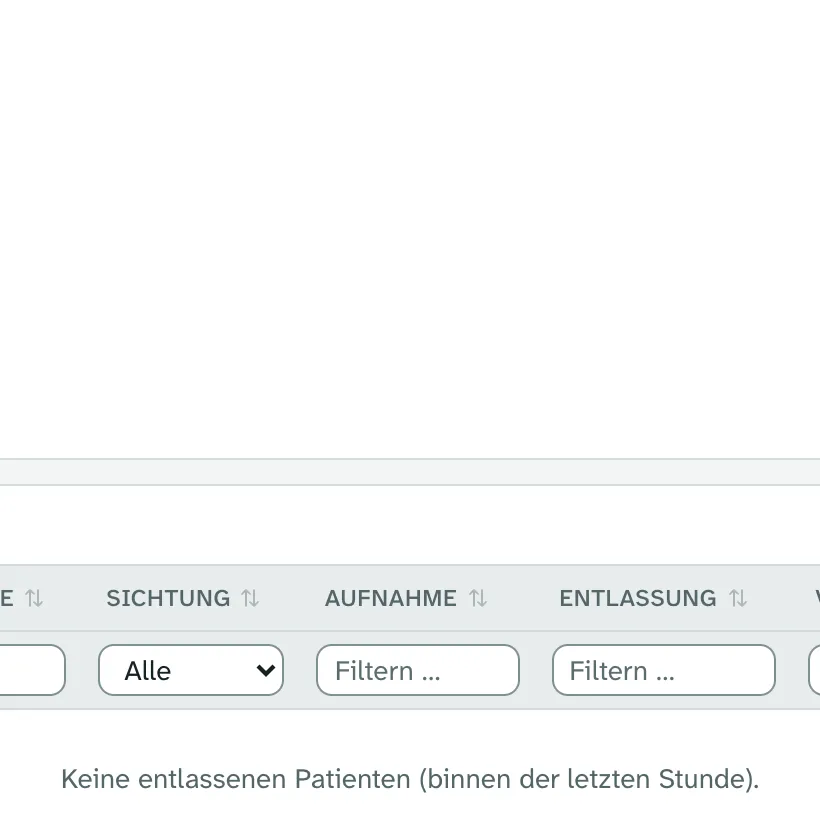
In Behandlung zeigt alle Patienten, die gerade in der UHS sind; im Kopf steht zusätzlich Heute mit der Zahl der Aufnahmen seit Mitternacht (Bagatellen eingeschlossen). Entlassen zeigt die Patienten, die in der letzten Stunde entlassen wurden; der Bereich lässt sich ein- und ausklappen.
- Die neueste Aufnahme steht oben. Ein Klick auf eine Spaltenüberschrift sortiert um.
- Unter jeder Überschrift filtert ein Feld die Spalte; die Sichtung wählen Sie aus einer Liste.
- Die linke Kante jeder Zeile trägt die Farbe der Sichtungskategorie. Hinter der Nummer stehen die Kennzeichen T (Transportpriorität) und K (kontaminiert), Bagatellen sind hinter dem Namen markiert.
- Spalten in Behandlung: Nr., Name, Sichtung, Aufnahme, Bearbeitet, Verweildauer. Entlassen: zusätzlich Entlassung und Verbleib, ohne Verweildauer.
Wenig Platz: Wird die Spalte schmal, wandern die Zeilenknöpfe in ein Drei-Punkte-Menü. Reicht auch das nicht, blenden die Listen nacheinander weniger wichtige Spalten aus (zuerst Verweildauer bzw. Bearbeitet, dann Aufnahme bzw. Verbleib). Seitlich scrollen müssen Sie in den Tabellen nicht.
Patient aufnehmen
- Klicken Sie im Kopf von In Behandlung auf Neuer Patient.
- Füllen Sie aus, was bekannt ist: Name und Vorname, Geschlecht, Geburtsdatum oder ca. Alter, Anhängekarte-Nr., Sichtung, Transportpriorität, Kontaminiert, Verletzung/Beschwerden, Bemerkung. Pflichtfelder gibt es nicht.
- Klicken Sie auf Speichern.
Der Patient erhält die nächste freie Patientennummer der Lage und steht sofort in der Liste.
Automatische Aufnahme: Erreicht ein Transport, dessen Ziel diese UHS ist, den Status 8, nimmt das System den Patienten selbst auf. Ist der Patient gerade in einer anderen UHS aufgenommen, bleibt das unverändert.
Bagatelle erfassen
Für Kleinstversorgungen klicken Sie auf Bagatelle und wählen eine Kategorie. Ein Klick genügt: Die Bagatelle wird ohne Personendaten angelegt und gilt sofort als entlassen – sie erscheint also unter Entlassen. Die Kategorien sind Stammdaten; fehlen sie, weist der Dialog darauf hin. In der Statistik werden Bagatellen getrennt gezählt.
Patient bearbeiten
Bearbeiten (bei entlassenen Patienten Details) öffnet die Patientenakte – dieselbe wie im Einsatzdetail, mit Stammdaten, Kontaktpersonen, Verlaufsdokumentation, Dokumenten und dem Patientenprotokoll. Einzelheiten unter Patientenakte.
Schreiben dürfen Sie, solange die UHS aktiv ist und der Patient in Behandlung oder höchstens eine Stunde entlassen ist. Danach verschwindet der Patient aus Ihrer Liste und auch aus der Akte.
Patient entlassen
- Klicken Sie in der Zeile auf Entlassen.
- Wählen Sie optional den Verbleib aus der Liste (Vorschläge aus den Stammdaten; ohne Auswahl bleibt er „Unbekannt“).
- Klicken Sie auf Entlassen.
Automatische Entlassung: Erreicht das Fahrzeug eines von dieser UHS angeforderten Transports den Status 7, entlässt das System den Patienten selbst und trägt den Verbleib ein – das Transportziel oder „Abtransportiert“, bei einem Transport in eine andere UHS „Verlegung: <UHS>“.
Wiederaufnehmen
Binnen einer Stunde nach der Entlassung holen Sie einen Patienten mit Wiederaufnehmen zurück. Er ist dann wieder ein normaler Patient in Behandlung; eine wiederaufgenommene Bagatelle wird zum vollen Patienten. Nach einer erneuten Entlassung beginnt die Stunde von vorn. Danach wird der Patient automatisch archiviert und ist nur noch lesbar.
Transport anfordern
- Klicken Sie in der Zeile auf Transport.
- Wählen Sie ein Stichwort (Pflicht, Vorschläge aus den Stammdaten, etwa KT sitzend bis RTW+NA) und schreiben Sie bei Bedarf eine Meldung.
- Klicken Sie auf Anfordern.
Die Anforderung erzeugt einen regulären Einsatz der Lage mit eigener Einsatznummer; das gewählte Stichwort wird sein Meldebild. Die UHS ist dessen Einsatzort, der Patient ist verknüpft; ist am Patienten ein Zielort erfasst, wird er zum Zielort des Einsatzes. Die Meldung mit der Einsatznummer bleibt stehen, bis Sie sie schließen – so können Sie die Nummer über Funk durchgeben.
Solange der Einsatz offen oder laufend ist, ist der Knopf Transport in dieser Zeile deaktiviert und zeigt klein die Einsatznummer. Anfordern geht nur für Patienten, die in Ihrer UHS in Behandlung sind.
Was die Statuswechsel des Fahrzeugs bewirken
- Status 7 entlässt den Patienten aus der anfordernden UHS.
- Status 8 am Ziel einer aktiven UHS derselben Lage nimmt ihn dort auf.
- Fehlt Status 7 (etwa Funkloch) und das Fahrzeug meldet gleich Status 8 am Ziel, entlässt das System den Patienten aus der anfordernden UHS und nimmt ihn am Ziel auf.
- Wird der Transport erst nachträglich erfasst, nachdem das Fahrzeug Status 7 oder 8 schon erreicht hatte, holt das System Entlassung und Aufnahme nach.
Patienten mit offenem Transfer (siehe unten) überspringt die Automatik; dort bestätigt die Ziel-UHS die Übernahme selbst. Einen manuellen Eingriff können Sie immer vornehmen: aufnehmen, entlassen oder wiederaufnehmen wie oben beschrieben.
Patienten in eine andere UHS verlegen (Transfer)
Ein Transfer übergibt einen Patienten an eine andere aktive UHS derselben Lage. Starten kann ihn nur die UHS, in der der Patient liegt.
Transfer anfragen (abgebende UHS)
Klicken Sie in der Zeile auf Transfer, wählen Sie die Ziel-UHS und bei Bedarf Transport anfordern mit Stichwort und Meldung. Der Transport hat dann die Ziel-UHS als Zielort. Klicken Sie auf Transfer anfragen. Je Patient gibt es höchstens einen offenen Transfer.
Annehmen oder ablehnen (aufnehmende UHS)
Die Ziel-UHS erhält die Anfrage in der Glocke und im Bereich Transfer (eingehend) und klickt Annehmen oder Ablehnen. Eine Ablehnung sieht die abgebende UHS in der Glocke, bis sie Zur Kenntnis klickt; der Patient bleibt bei ihr in Behandlung.
Übernahme bestätigen (aufnehmende UHS)
Ist der Patient angekommen, klickt die Ziel-UHS auf Übernommen. Damit endet der Aufenthalt in der abgebenden UHS (Verbleib „Verlegung: <Ziel>“) und beginnt in der Ziel-UHS. Die Patientennummer bleibt gleich. Die abgebende UHS sieht den Patienten noch eine Stunde unter Entlassen.
Während des Transfers steht an der Patientenzeile der abgebenden UHS statt des Knopfs eine Marke „Angefragt → Ziel“ bzw. „Transfer → Ziel“. Ein Klick darauf bricht den Transfer nach Rückfrage ab; der Patient bleibt in Behandlung. Ein mit angeforderter Transport wird dabei geschlossen, solange ihm noch kein Einsatzmittel zugeteilt ist; sonst bleibt er offen und die Lage erhält einen Hinweis, den Transport zu prüfen.
Wird eine der beiden UHS geschlossen oder endet die Lage, enden offene Transfers als abgelehnt.
Stärke der UHS
Der Knopf Stärke in der Kopfzeile zeigt die taktische Stärke der UHS. Klicken Sie darauf, um Führer, Unterführer und Helfer einzutragen (je 0–999), und dann auf Speichern. Die Stärke zählt in der Gesamtstärke der Lage, im Abschnitt, den die UHS leitet, und in der UHS-Statistik.
Eigene Einsatzmittel
Leitet die UHS einen Lage-Abschnitt (siehe Abschnitte und Kräfte), sind die diesem Abschnitt direkt zugeordneten Einsatzmittel ihre eigenen. Sie stehen im Bereich Einsatzmittel, bei mehreren geleiteten Abschnitten nach Abschnitt gruppiert, mit Status und dem Hinweis „im Einsatz …“, wenn sie gerade zugeteilt sind.
- Status setzen: über die Statusknöpfe der Zeile. Es gelten dieselben Folgestatus-Regeln wie im Stab, siehe Fahrzeugstatus.
- Stärke ändern: Führer, Unterführer, Mannschaft eintragen und Stärke speichern. Im Einsatz ändern Sie die Stärke der Zuteilung, sonst die vorübergehende Stärke in der Lage. Hinter der Stärke steht ihre Herkunft: „einsatzbezogen“, „temporär“ oder „Stammdaten“. Die Stammdaten des Fahrzeugs ändert die UHS nie.
Einsätze der UHS
Der Bereich Einsätze listet die offenen und laufenden Einsätze der Lage, die die UHS betreffen, in drei Gruppen:
| Gruppe | Einsätze |
|---|---|
| Im Zulauf | Ziel ist die UHS, am Einsatz oder an einem Transport |
| Im Abschnitt | Einsatz liegt in einem Abschnitt, den die UHS leitet |
| Ausgang | Einsatzort ist die UHS oder es ist eine Transportanforderung der UHS |
Jeder Einsatz steht in genau einer Gruppe, innerhalb der Gruppe nach Eröffnung sortiert. Die linke Kante zeigt die Priorität.
Ein Klick öffnet den Einsatz in einem Seitenblatt: Einsatzort mit Minikarte, Einordnung (nur lesend), Einsatzmittel, Patienten und Tagebuch.
- Einsatzmittel: Eigene Einsatzmittel können Sie Zuteilen (Auswahl „Eigenes Einsatzmittel wählen …“), Abziehen und im Status setzen. Fremde sind sichtbar, aber mit dem Hinweis „nicht aus dem eigenen Abschnitt“ nicht bedienbar. Abziehen geht wie überall in jedem Status, außerhalb von 1 und 8 mit Vermerk im Tagebuch.
- Patienten des Einsatzes öffnen Sie in der Patientenakte; neue Patienten legen Sie dort nicht an.
- Tagebuch: Sie sehen Ihre eigenen Einträge zum Einsatz und alle Antworten darauf und können innerhalb dieses Fadens antworten.
Einsätze anlegen, Berichte, Folgeeinsatz, Abschnittswechsel oder Archiv gibt es für die UHS nicht. Jede Änderung der UHS an einem Einsatz erscheint beim Stab in der Glocke.
Patienten im Abschnitt ohne Zuteilung
Führt die UHS einen Lage-Abschnitt, zeigt dieser Bereich die Patienten, die dort ohne Einsatz und ohne UHS stehen, etwa an einer Patientenablage (siehe Patienten in Lage-Abschnitten). Mit Aufnehmen übernehmen Sie einen solchen Patienten in Ihre UHS.
Ordnet der Stab Ihnen einen Patienten aus der Lage zu, nimmt ihn Lagewerk auf und vermerkt das im UHS-Tagebuch („Patient … über die Lage aufgenommen“). Diesen Eintrag müssen Sie bestätigen; bis dahin steht er in der Benachrichtigungsglocke.
UHS-Tagebuch
Das Tagebuch der UHS funktioniert wie das Einsatztagebuch: fortlaufend nummerierte Einträge mit Kategorie, Meldeweg, Anhängen und Nacherfassung. Ein nachgetragener Zeitpunkt darf nicht vor dem Start der UHS und nicht in der Zukunft liegen. Einträge lassen sich nicht ändern oder löschen. Mit Bezug nehmen antworten Sie auf einen Eintrag.
Schreiben können Sie, solange die UHS aktiv ist; nach dem Schließen bleibt das Tagebuch lesbar.
An den Stab eskalieren
Braucht die UHS etwas von der Lageführung, klicken Sie am Eintrag auf An Lage. Wählen Sie optional eine Adressierte Funktion und einen Kommentar und klicken Sie auf Eskalieren. Der Eintrag kommt in der Lage als Nachricht mit Aufgabe an, samt seinen Anhängen und dem vorherigen Verlauf, auf den er sich bezieht. Jeder Zusammenhang lässt sich nur einmal eskalieren.
Antworten des Stabs bestätigen
Antwortet der Stab, erscheint die Antwort als eigener Eintrag im UHS-Tagebuch, mit Bezug auf Ihren Eintrag und mit ihren Anhängen. Jede solche Antwort muss die UHS bestätigen: Bis dahin steht sie in der Benachrichtigungsglocke; ein Klick darauf springt direkt zum Eintrag, wo Sie auf Bestätigen klicken. Die Bestätigung wird mit Zeitpunkt festgehalten.
Schreibt die UHS danach weiter in diesem Zusammenhang, landet ihr Eintrag auch als Nachricht beim Stab. Ist die UHS geschlossen, entsteht keine Kopie im Tagebuch mehr.
Berichte
Das Menü Berichte in der Kopfzeile bietet:
| Bericht | Inhalt | Formate |
|---|---|---|
| Tagesliste (heute) | alle Aufenthalte des Tages mit Nummer, Name, Sichtung, Verletzung, Aufnahme, Entlassung, Verbleib, Bagatelle und Kennzeichen | CSV, Markdown, HTML, PDF |
| Tagebuch | das UHS-Tagebuch vollständig, einschließlich Systemeinträgen und Stab-Antworten | CSV, Markdown, HTML, PDF |
| Etiketten (in Behandlung) | Etikettenbogen mit acht Etiketten je A4-Seite: Patientennummer groß, Sichtung, Name, Geschlecht/Alter, Verletzung, UHS/Lage, Aufnahme | HTML, PDF |
Das Patientenprotokoll eines einzelnen Patienten finden Sie im Menü Berichte der Patientenakte. Weiteres zu Berichten unter Berichte.