UHS in der Lage
UHS anlegen, Konto einrichten, öffnen und schließen; Patientenliste, Statistik und Lagekarte.
Diese Seite richtet sich an die Führung einer Lage: Sie legen Unfallhilfsstellen an, geben ihnen einen Standort und ein Zugangskonto und behalten Belegung und Durchsatz im Blick. Wie das Personal in der UHS selbst arbeitet, steht unter Die UHS-Ansicht.
Wer darf was?
| Tätigkeit | Voraussetzung |
|---|---|
| UHS anlegen, schließen, wieder öffnen, Konto verwalten | Recht Unfallhilfsstellen verwalten und aktive Mitgliedschaft in der Lage |
| UHS-Liste, Statistik und Patientenlisten ansehen | alle angemeldeten Benutzer |
| In der Patientenliste aufnehmen, entlassen, wieder aufnehmen | Recht Patienten verwalten |
| Patienten archivieren | Recht Patienten archivieren |
| Transport anfordern | Recht Einsätze anlegen |
| Ins UHS-Tagebuch schreiben und Einträge an die Lage eskalieren | Recht Einsatztagebuch schreiben; Anhänge zusätzlich Recht Dateien hochladen und aktive Mitgliedschaft in der Lage |
| Tagesliste, Tagebuch, Etiketten herunterladen | Recht Berichte exportieren |
Verwaltet werden UHS nur, solange die Lage in Planung oder aktiv ist. In einer geschlossenen Lage ist die Struktur gesperrt.
UHS anlegen
Die UHS-Verwaltung liegt in der Lageverwaltung (Knopf im Kopf der Lage-Ansicht), Bereich Unfallhilfsstellen. Dort sehen Sie alle UHS der Lage mit Art, Standort und Startzeit; die Überschrift nennt die Zahl der aktiven UHS.
Name eintragen
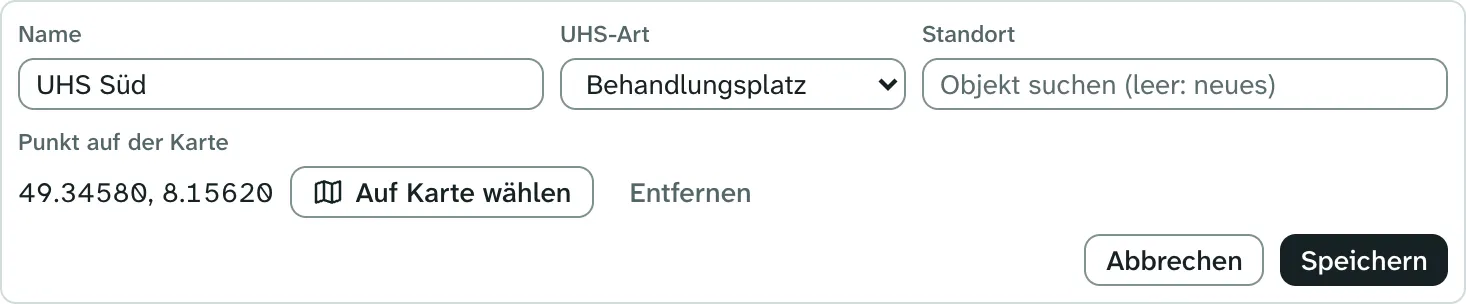
Geben Sie im Feld Name eine eindeutige Bezeichnung ein, zum Beispiel „BHP Rheingoldhalle“. Innerhalb einer Lage darf jeder Name nur einmal vorkommen; in verschiedenen Lagen darf er sich wiederholen.
UHS-Art wählen
Wählen Sie unter UHS-Art die passende Art. Die Arten sind Stammdaten und werden von Benutzern mit dem Recht Kataloge verwalten gepflegt.
Standort festlegen (optional)
Suchen Sie im Feld Standort ein bestehendes Objekt. Nach der Auswahl zeigt das Feld Adresse und Koordinaten des Objekts zur Kontrolle; mit dem Kreuz entfernen Sie die Auswahl wieder. Lassen Sie das Feld leer, legt das System ein temporäres Objekt mit dem Namen der UHS an. Dafür setzen Sie unter Punkt auf der Karte mit Auf Karte wählen den Ort per Klick in eine Karte; damit erscheint die UHS auf der Lagekarte.
Anlegen
Klicken Sie auf UHS anlegen. Die UHS ist sofort aktiv; ihr Startzeitpunkt ist der Zeitpunkt der Anlage.
UHS nachträglich bearbeiten
Bearbeiten neben einer aktiven UHS öffnet ein Formular mit Name, UHS-Art und Standort. Wie bei der Anlage wählen Sie ein bestehendes Objekt oder lassen das Feld leer und setzen einen Punkt auf der Karte für das temporäre Objekt. Wechseln Sie vom temporären Objekt zu einem bestehenden, entfällt das temporäre. Das temporäre Objekt trägt immer den aktuellen Namen der UHS. Laufende Bezüge ziehen mit um: Offene und laufende Einsätze der Lage mit der UHS als Ziel oder Einsatzort, ihre Transporte und die Patienten mit der UHS als Ziel zeigen danach auf den neuen Standort, sodass die Aufnahme bei Status 8 weiter greift. Abgeschlossene Einsätze bleiben beim alten Standort. Geschlossene UHS lassen sich erst nach dem Wiederöffnen bearbeiten.
Der Standort
Der Standort ist immer ein Objekt. Darüber wird die UHS in ihrer Lage zum Einsatz- oder Zielort von Transporten: Wird das Objekt in einem Einsatz dieser Lage als Ziel eingetragen, gilt der Transport als Transport zur UHS.
- Bestehendes Objekt: Adresse und Koordinaten kommen vom Objekt. Für die Dauer der Lage trägt es zusätzlich den UHS-Namen; außerhalb der Lage bleibt es ein ganz normales Objekt.
- Temporäres Objekt: Es trägt den Namen der UHS und ist nur innerhalb der Lage sichtbar. Seine Koordinaten sind der Punkt auf der Karte; ohne ihn erscheint die UHS nicht auf der Lagekarte.
Für den Standort wählbar sind:
- Objekte ohne Objektgruppe,
- Objekte aus einer Objektgruppe, die eine aktive Lage oder diese Lage aktiviert hat – auch wenn diese Lage noch in Planung ist.
Nicht wählbar sind Objekte, die nur zu einer Lage gehören, und Objekte, die schon Standort einer aktiven UHS dieser Lage sind.
UHS aus einer Lagen-Vorlage
UHS können auch aus einer Lagen-Vorlage entstehen, samt Standort und Zugangsdaten des Kontos – bei der Anlage der Lage oder nachträglich über Aus Vorlage laden in der Lageverwaltung. Eine UHS, die es in der Lage schon gibt, wird dabei übersprungen. Ist der Benutzername eines Kontos bereits vergeben, entsteht die UHS ohne Konto und eine Meldung nennt den Namen. Wie Vorlagen gepflegt werden, steht unter Lagen-Vorlagen.
Das UHS-Konto
Jede UHS kann ein eigenes, nicht personenbezogenes Konto haben. Damit meldet sich das Personal der UHS ganz normal über die Anmeldemaske an. Ein UHS-Konto landet danach immer in der UHS-Ansicht seiner UHS und hat auf nichts anderes Zugriff. Alles, was über dieses Konto geschieht, wird als „UHS <Name>“ dokumentiert.
Konto anlegen
- Klicken Sie in der Zeile der aktiven UHS auf Konto.
- Tragen Sie Benutzername und Passwort (min. 8) ein.
- Klicken Sie auf Konto anlegen.
Je UHS gibt es höchstens ein Konto. Ist es angelegt, zeigt der Bereich den Benutzernamen; mit Neues Passwort und Passwort setzen vergeben Sie ein neues Passwort.
Benutzernamen: Innerhalb einer Lage muss der Name eindeutig sein, und er darf nicht wie ein normaler Benutzer heißen. Über Lagen hinweg darf sich ein Kontoname wiederholen, auch gleichzeitig – so behält etwa ein Sanitätsraum bei wiederkehrenden Diensten dieselben Zugangsdaten. Gibt es mehrere aktive Konten gleichen Namens, meldet die Anmeldung das Konto an, zu dem das Passwort passt.
Konto deaktivieren
Mit Deaktivieren (nach Rückfrage) sperren Sie das Konto sofort; laufende Sitzungen werden beendet. Ein so bewusst deaktiviertes Konto bleibt aus, auch wenn die UHS später wieder geöffnet wird.
Was mit dem Konto automatisch passiert
| Ereignis | Folge für das Konto |
|---|---|
| UHS wird geschlossen | Konto ruht, laufende Sitzungen enden |
| Lage wird beendet | Konto ruht |
| UHS wird wieder geöffnet | ruhendes Konto ist wieder aktiv, mit denselben Zugangsdaten |
| 24 Stunden nach Lage-Ende | Zugangsdaten deaktivierter Konten werden entfernt; das Konto kommt nicht mehr zurück |
Gelöscht werden Konten nie, weil die Dokumentation auf sie verweist.
UHS schließen und wieder öffnen
Schließen: Klicken Sie in der Zeile der UHS auf Schließen und bestätigen Sie die Rückfrage.
- Eine UHS mit Patienten, die noch nicht entlassen sind, lässt sich nicht schließen. Entlassen Sie diese Patienten vorher (siehe unten).
- Offene Patienten-Transfers von oder zu der UHS enden als abgelehnt.
- Eine geschlossene UHS ist schreibgeschützt: Ihr Tagebuch lässt sich lesen, aber nicht mehr ergänzen. An den Stab eskalierte Einträge bleiben offen; Antworten darauf landen dann nur noch im Nachrichtenmodul der Lage, nicht mehr im UHS-Tagebuch.
Wieder öffnen: Eine geschlossene UHS trägt in der Liste den Hinweis geschlossen und den Knopf Wieder öffnen. Das geht, solange die Lage in Planung oder aktiv ist. Das ruhende Konto wird dabei wieder aktiv; abgebrochene Transfers bleiben abgebrochen.
Schließen und Wieder öffnen schreiben nichts in den Lageverlauf; sie werden nur im Änderungsprotokoll festgehalten.
Patientenliste einer UHS
In der Lage-Ansicht zeigt das Panel Unfallhilfsstellen die Statistik aller UHS der Lage. Ein Klick auf den Namen einer UHS im Tabellenkopf öffnet ihre Patientenliste mit den Abschnitten In Behandlung und Entlassen. Die Kennzeichen T (Transportpriorität) und K (kontaminiert) stehen hinter der Patientennummer.
Je nach Recht stehen dort zur Verfügung:
- Neuer Patient und Bagatelle erfassen – dieselbe Erfassung wie in der UHS-Ansicht,
- Entlassen mit optionalem Verbleib (Vorschläge aus dem Katalog oder freier Text), dann Entlassung bestätigen,
- Transport anfordern mit Pflicht-Stichwort und optionaler Meldung; läuft schon eine Anforderung, steht an dieser Stelle die Einsatznummer,
- Wiederaufnehmen und Archivieren bei entlassenen Patienten,
- Details öffnet die Patientenakte,
- das Menü Berichte mit Tagesliste, Tagebuch und Etiketten der UHS,
- darunter das Tagebuch der UHS: Sie lesen alle Einträge und können, solange die UHS aktiv ist, selbst Einträge anfügen und an die Lage eskalieren – wie im Einsatztagebuch.
Anders als das UHS-Konto sehen Sie hier alle Patienten der UHS, ohne die einstündige Sichtfrist nach der Entlassung. Die Liste bleibt auch nach dem Schließen der UHS erreichbar; Aufnehmen, Entlassen, Wiederaufnehmen und Transportanforderungen gehen dann allerdings nicht mehr. Die Patientenakte bleibt bis zur Archivierung des Patienten pflegbar.
Patienten mit UHS-Bezug werden eine Stunde nach der Entlassung automatisch archiviert und sind danach nur noch lesbar.
Statistik
Das Panel Unfallhilfsstellen erscheint in der Lage-Ansicht nur, wenn die Lage UHS hat. Es zeigt alle UHS der Lage, auch geschlossene (mit dem Hinweis „(geschlossen)“).
Belegung je Sichtungskategorie:
- Aktuell – Patienten, die zurzeit in der UHS sind,
- Gesamt – verschiedene Patienten seit dem Start der UHS, Bagatellen eingeschlossen; eine Wiederaufnahme zählt nicht doppelt.
Darunter stehen die Taktische Stärke der UHS und der Durchsatz seit Start: Aufgenommen, Entlassen, davon abtransportiert (entlassen durch einen angeforderten Transport), Bagatellen und Transportanforderungen.
Auslastung je Stunde zeigt je UHS den Zulauf (Aufnahmen in der Stunde) und die Belegung zu Stundenbeginn – als Linie (Zulauf durchgezogen, Belegung gestrichelt), Balken oder Zahlen, für 12 h, 24 h oder 48 h. Beide Wahlen merkt sich der Browser.
Auf dem Dashboard zeigt das Panel Patienten (UHS) dieselben Zahlen für die aktiven UHS aller aktiven Lagen, ohne die Stundenreihe; der UHS-Name führt zur Lage.
Marker auf der Lagekarte
Jede UHS, deren Standort Koordinaten hat, erscheint auf der eingebetteten Lagekarte als Marker mit einem Belegungs-Badge: der Zahl der aktuell nicht entlassenen Patienten. Hat die UHS-Art ein taktisches Zeichen, zeigt der Marker dieses Zeichen mit dem Badge oben rechts, sonst einen Chip mit dem UHS-Namen. Geschlossene UHS erscheinen gedämpft. Ein Klick auf den Marker zeigt die Belegung aktuell und gesamt. Mehr zur Lagekarte unter Lagekarte und Statistik.
Benachrichtigungen aus der UHS
Ändert eine UHS etwas an einem Einsatz der Lage – Einsatzmittel zuteilen oder abziehen, Status setzen, Patient bearbeiten, Tagebucheintrag –, erscheint das bei allen aktiven Mitgliedern der Lage in der Benachrichtigungsglocke unter Änderungen durch UHS, mit Link zum Einsatz. Klickt jemand auf Gesehen, verschwindet der Hinweis für alle.
Tagebucheinträge der UHS stehen außerdem im Einsatz-Log der Lage, in der Nummernspalte mit „UHS“ und dem Namen der UHS.
Eskaliert eine UHS einen Tagebucheintrag, kommt er als Nachricht mit Aufgabe in der Lage an – siehe Nachrichten. Ihre Antwort darauf erscheint im UHS-Tagebuch und muss dort vom UHS-Konto bestätigt werden.