Nachrichten und Lageverlauf
Nachrichten und Aufgaben im Stab, Eingangssichtung, externe Eingänge, Labels, Filter und E-Mail-Versand.
Der Lageverlauf ist die Kommunikation der Lage: Meldungen, Aufträge, Anforderungen und Funksprüche laufen als Nachrichten zwischen den Funktionen des Stabs. Er ist vom Einsatztagebuch getrennt und gilt für die ganze Lage. Diese Seite beschreibt, wie Sie Nachrichten erfassen, beantworten, sichten und als Aufgaben bearbeiten.
Alle angemeldeten Benutzer können den Lageverlauf lesen. Nachrichten schreiben dürfen Mitglieder der Lage. Labels vergeben, Funktionen zuweisen, Aufgaben anlegen und Nachrichten als Aufgabe markieren dürfen Mitglieder, die eine Funktion besetzen.
Postfächer
Die linke Spalte Postfächer gliedert den Lageverlauf. Die Zahl am Postfach zählt, was für Sie noch offen ist.
| Postfach | Inhalt |
|---|---|
| Aktuelle Lage | Alle Nachrichten der Lage (ohne verworfene und verschobene) |
| Offene Nachrichten | Nachrichten an eine Ihrer Funktionen, die Ihre Funktion noch nicht zur Kenntnis genommen hat |
| Eigener Eingang | Alle Nachrichten, die an Ihre Funktionen zugestellt wurden; die Zahl zählt nur die ungelesenen |
| Eigener Ausgang | Nachrichten, die Sie oder Ihre Funktionen geschrieben haben |
| Aufgaben | Die Aufgaben Ihrer Funktionen; Sichter sehen zusätzlich Aufgaben ohne Funktion und ungesichtete Aufgaben (siehe Aufgaben). Die Zahl zeigt Ihre offenen Aufgaben und dahinter alle offenen der Lage, z. B. 0/2 |
| Ungesichtet | Nachrichten, die noch auf die Eingangssichtung warten (nur für Sichter); die Zahl zählt ungesichtete Aufgaben mit |
| Verworfen/Verschoben | Ausgesonderte Nachrichten (nur für Sichter) |
| Externe Eingänge | Eingegangene E-Mails und Meldungen aus Anbindungen, lageübergreifend |
| Labels | Je verwendetem Label ein eigenes Postfach, nach Label gruppiert |
Die Funktions-Postfächer sind streng auf Ihre besetzten Funktionen bezogen. Ohne besetzte Funktion bleiben Offene Nachrichten, Eigener Eingang und Aufgaben leer. „Offene Nachrichten“ blendet eine Nachricht aus, sobald Ihre Funktion sie zur Kenntnis genommen hat, auch wenn andere Funktionen das noch nicht getan haben. „Aufgaben“ zeigt Aufgaben statt Nachrichten; erledigte und stornierte blendet der Status-Filter aus.
Ein Klick auf eine Nachricht zeigt rechts daneben das Detail: die Ursprungsnachricht mit allen Antworten in zeitlicher Folge. Die angeklickte Nachricht ist hervorgehoben.
Nachricht erfassen
Formular öffnen
Klicken Sie über dem Lageverlauf auf Neue Nachricht.
Kopf ausfüllen
Wählen Sie Art (z. B. Lagemeldung, Auftrag, Anforderung, Funkspruch) und Priorität (z. B. Normal, Sofort, Blitz) und tragen Sie einen Betreff ein.
Text schreiben
Schreiben Sie den Inhalt in das Feld Nachricht. Es ist das einzige Pflichtfeld.
Empfänger wählen
Klicken Sie unter Empfänger auf die Funktionen. Jeder Klick schaltet weiter: Empfänger → zur Info → aus. „Zur Info“-Empfänger sind mit „(Info)“ markiert. Ohne Empfänger geht die Nachricht an alle.
Optionale Angaben
- Aufgabe ankreuzen, optional mit Wiedervorlage (Datum und Uhrzeit),
- Meldeweg erfassen: Meldeweg (z. B. Funk, Draht, Fax, Mail, Persönlich), Von, An,
- Anhänge über die Büroklammer (Recht Dateien hochladen),
- Labels über Label (siehe unten),
- Externe Empfänger (E-Mail) (siehe unten).
Senden
Klicken Sie auf Senden.
Adressierte Nachrichten sind trotzdem für alle sichtbar. Die Adressierung legt nur fest, wer sie bearbeiten muss. Jede neue Nachricht durchläuft zuerst die Eingangssichtung, siehe unten.
Anhänge
Anhänge gehören zur Nachricht, auch bei rein internen Nachrichten und Antworten. Eine Büroklammer in der Liste zeigt, dass eine Nachricht Anhänge hat; im Detail stehen sie als Dateiliste. Ein Klick auf den Dateinamen öffnet die Vorschau, das Pfeilsymbol lädt die Datei herunter.
E-Mail-Versand
Ist ein Postfach für den Versand eingerichtet, erscheint im Formular Externe Empfänger (E-Mail). Die Nachricht geht dann in einem Schritt an die gewählten Funktionen und per E-Mail nach außen.
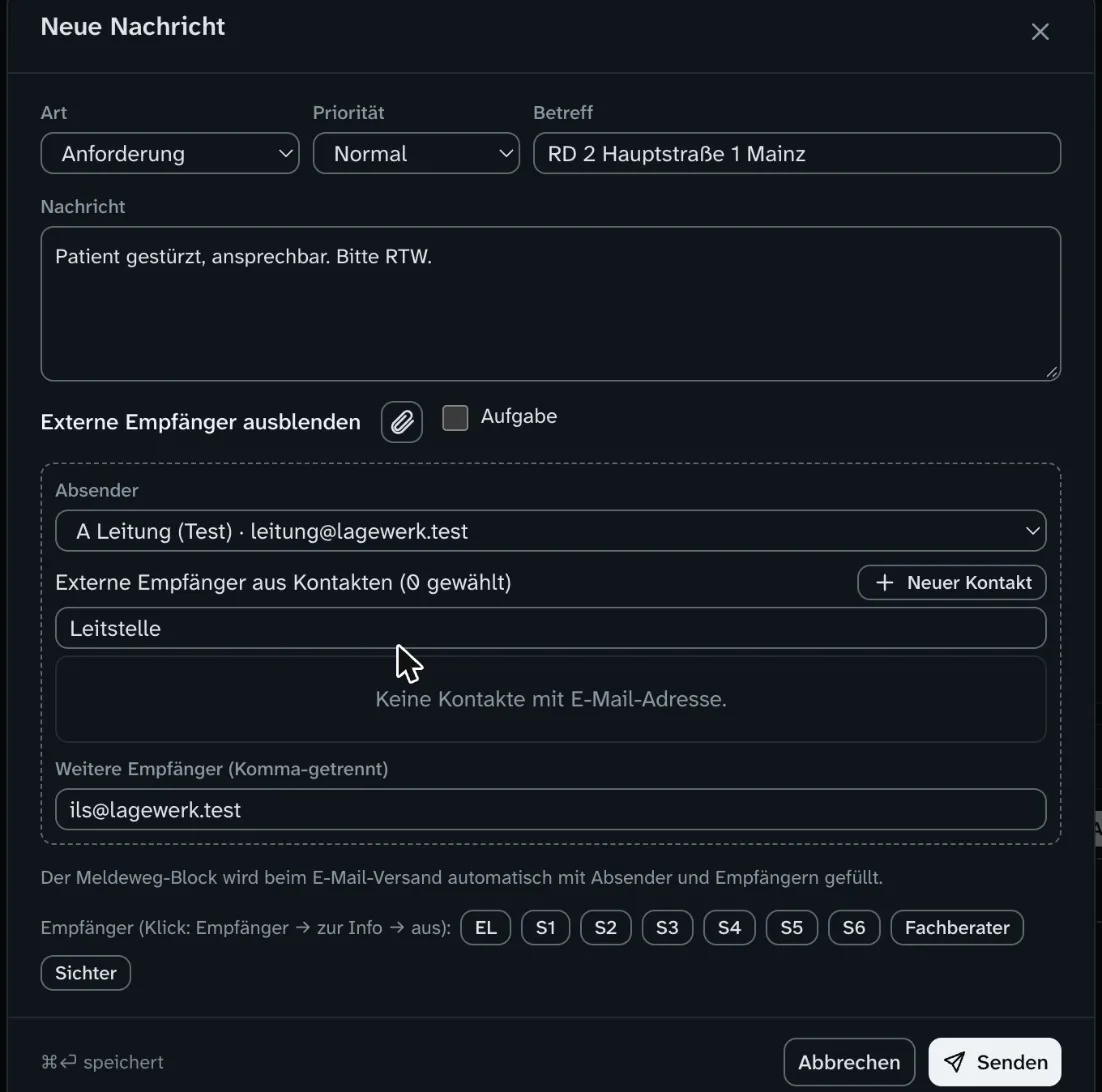
- Unter Absender wählen Sie das Postfach, über das die Mail geht. Vorbelegt ist das Standard-Postfach; gibt es nur eines, steht es dort als Text.
- Wählen Sie Empfänger aus den Kontakten (nur Kontakte mit E-Mail-Adresse, mit Filterfeld) und tragen Sie unter Weitere Empfänger (Komma-getrennt) zusätzliche Adressen ein.
- Mit Neuer Kontakt legen Sie einen Kontakt mit Name und E-Mail direkt an. Das dürfen auch Mitglieder einer aktiven Lage ohne das Recht Kontakte verwalten.
- Bei E-Mail-Versand ist der Betreff Pflicht. Betreff wird zum Betreff der E-Mail, der Text zum Inhalt; die Anhänge gehen mit.
- Der Meldeweg wird automatisch mit Absender und Empfängern ausgefüllt.
- Die Nachricht steht sofort im Lageverlauf, die Mail geht im Hintergrund hinaus. Hinter dem Meldeweg steht ihr Stand: Mail wird gesendet, Mail gesendet oder rot Mail nicht gesendet mit Grund. Eine nicht gesendete Mail erscheint außerdem 24 Stunden lang in Ihrer Glocke unter E-Mail nicht gesendet; erneut senden kann die Verwaltung im Ausgang der Anbindungen.
Eingerichtet wird der Versand von der Verwaltung, siehe E-Mail.
Nachrichten lesen und quittieren
Jede Nachricht trägt ihre Empfänger-Funktionen als Chips. Ein gelber Chip heißt „noch nicht quittiert“, ein grüner mit Haken „gelesen“; der Tooltip nennt, wer wann gelesen hat. Die Kenntnisnahme gilt je Funktion: Klicken Sie auf den Chip Ihrer Funktion, um zu quittieren. Ein erneuter Klick markiert die Nachricht wieder als ungelesen. Chips fremder Funktionen können Sie nicht anklicken, auch nicht als Leitung.
In der Liste kennzeichnen ein Punkt vor der Nummer und das Badge offen, dass Ihre Funktion noch nicht quittiert hat.
Antworten
Klicken Sie auf der Nachricht auf Antworten. Die Antwort verweist auf die Ursprungsnachricht („Antwort auf #…“) und erscheint im selben Thread, auch Antworten auf Antworten.
Eine Antwort übernimmt die Empfänger-Funktionen der Bezugsnachricht als Vorschlag; selbst gewählte Empfänger kommen hinzu.
Bei E-Mail-Antworten ist der oft mitgeschickte zitierte Originaltext eingeklappt. Mit Zitat anzeigen blenden Sie ihn ein; gelöscht wird nichts.
Aufgaben
Lage-Aufgaben gehören immer zu einer Funktion des Stabs oder zu niemandem. Jede Funktion hat ihre eigene Aufgabe: Geht eine Aufgabe an S2 und S4, entstehen zwei Aufgaben, die jede Funktion für sich bearbeitet. Eine Aufgabe ohne Funktion gilt für alle Funktionsträger der Lage. Der Status läuft offen → in Bearbeitung → erledigt; eine Aufgabe lässt sich außerdem mit Begründung stornieren.
Aufgaben anlegen
- Aus einer Nachricht: Kreuzen Sie beim Erfassen Aufgabe an und tragen Sie bei Bedarf eine Wiedervorlage ein. Jede Empfänger-Funktion bekommt eine Aufgabe; Titel ist der Betreff (sonst der Textanfang), die Wiedervorlage wird zur Fälligkeit. Die Aufgaben entstehen, sobald die Nachricht gesichtet ist. Schreibt ein Sichter die Nachricht, sofort.
- Nachträglich: Im Drei-Punkte-Menü einer gesichteten Nachricht macht Als Aufgabe markieren sie zur Aufgabe für eine Ihrer Funktionen. Weist jemand einer Aufgaben-Nachricht eine weitere Funktion zu, bekommt diese ebenfalls eine Aufgabe.
- Eigenständig: Im Postfach Aufgaben legt Neue Aufgabe eine Aufgabe ohne Nachricht an: Titel, Beschreibung, zuständige Funktion, Priorität, Fälligkeit und bei Bedarf eine Wiederholung in Minuten.
- Aus der Bibliothek: Aus Bibliothek … im Postfach Aufgaben übernimmt eine Checkliste oder eine einzelne Vorlage. Angeboten werden nur Vorlagen, die für Lagen gedacht sind; bei einer Checkliste zählt und übernimmt Lagewerk nur diese. Der Lageverlauf erhält eine Zeile, z. B. „Checkliste angelegt: Lagebeginn (3 Aufgaben)“. Vorlagen mit schon offener Aufgabe in der Lage sind als schon offen markiert; bei einer Checkliste wählen Sie dann Alle oder Nur fehlende. Danach steht der Funktionsfilter auf Alle, damit Sie auch Aufgaben anderer Funktionen sehen.
- Beim Aktivieren der Lage: Vorlagen, die mit der Lageart oder einer in die Lage geladenen Lagen-Vorlage verknüpft sind oder zu einer unter Lageverwaltung › Aufgaben-Checklisten gewählten Checkliste gehören, werden einmal zu Aufgaben, sobald die Lage aktiv wird — von Hand, beim Anlegen als aktive Lage oder zum geplanten Start. Wird eine Lagen-Vorlage erst in eine schon aktive Lage geladen, entstehen ihre Aufgaben sofort. Der Lageverlauf vermerkt „Aufgaben aus Vorlagen angelegt: 4“.
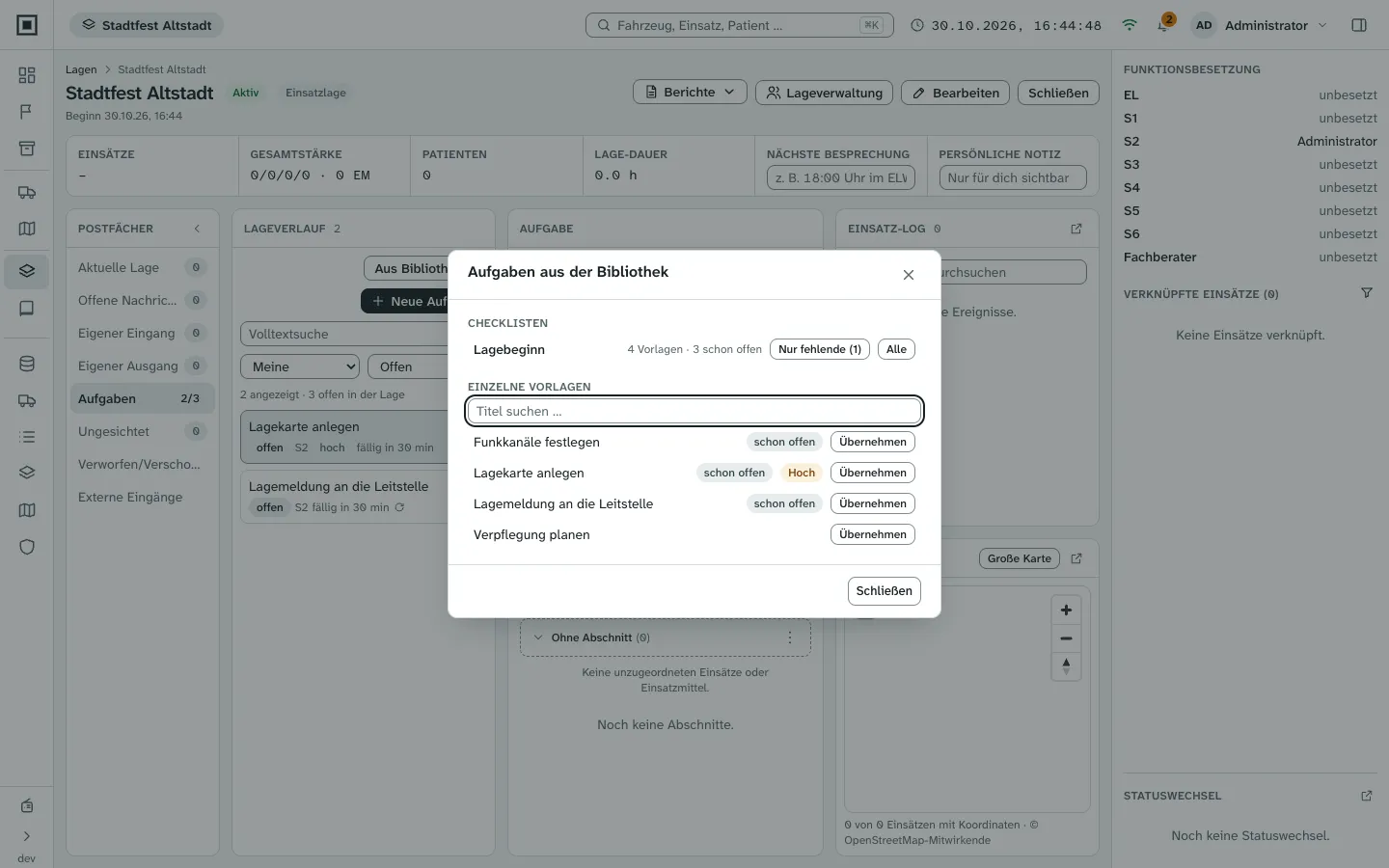
Aus Vorlagen angelegte Aufgaben sind sofort gesichtet. Sie übernehmen Titel, Beschreibung, Priorität, Funktion, Fälligkeit und Wiederholung aus der Vorlage.
Postfach „Aufgaben“
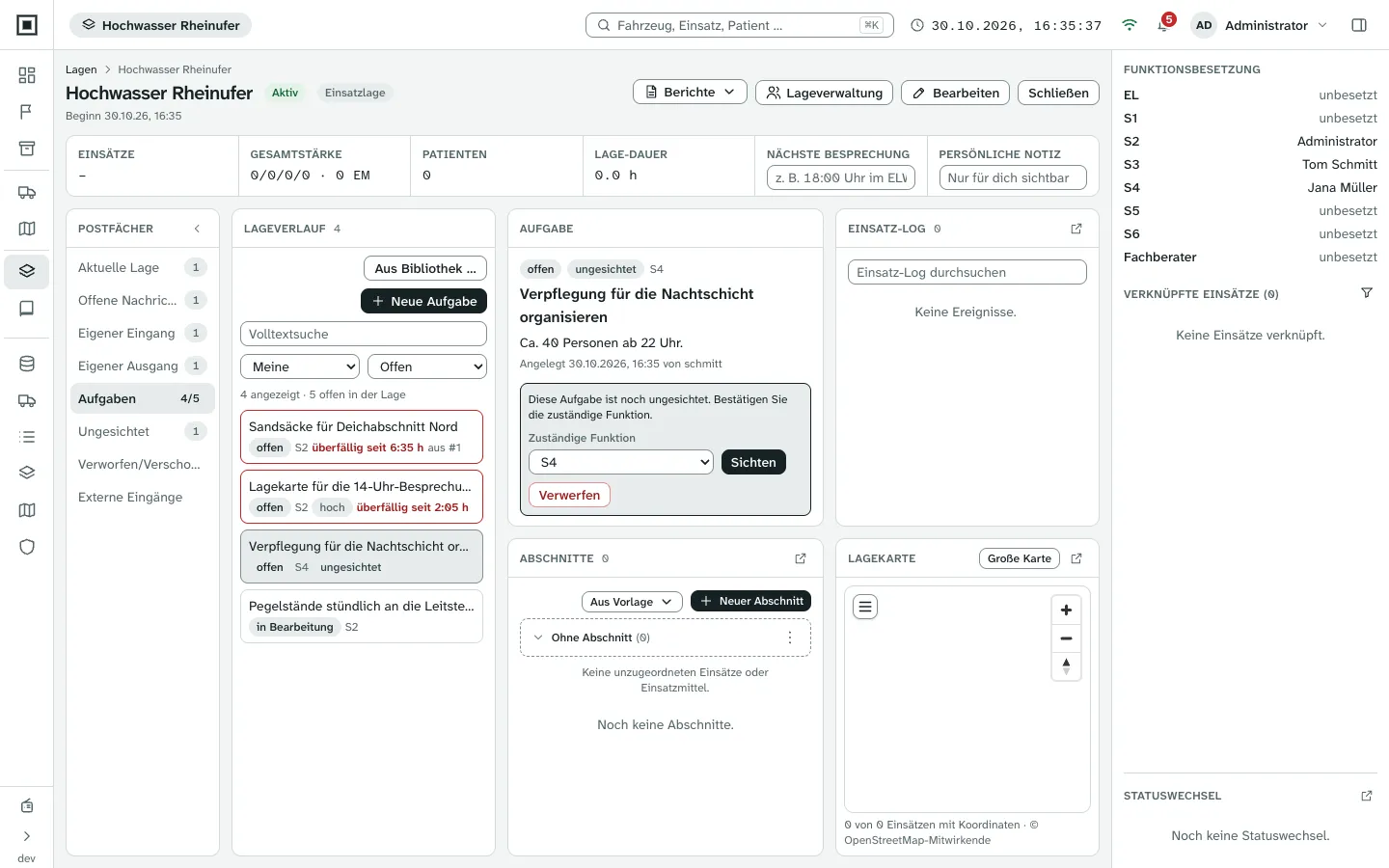
Links stehen die Aufgaben, rechts das Detail der gewählten Aufgabe. Über der Liste filtern Sie nach Funktion (Ihre Funktionen, alle oder eine bestimmte) und Status (offen, erledigt, storniert oder alle). Darunter steht, wie viele Aufgaben der Filter zeigt und wie viele in der ganzen Lage offen sind. Überfällige Aufgaben sind rot umrandet.
Im Detail stehen die Aktionen:
| Knopf | Wirkung |
|---|---|
| Übernehmen | Aufgabe geht von „offen“ auf „in Bearbeitung“ |
| Erledigt | Aufgabe abschließen |
| Wieder öffnen | Eine erledigte oder stornierte Aufgabe wieder auf „offen“ setzen |
| Bearbeiten | Titel, Beschreibung, Funktion, Priorität, Fälligkeit und Wiederholung ändern |
| Wiederholung beenden | Eine wiederkehrende Aufgabe wird einmalig; nur bei wiederkehrenden Aufgaben |
| Stornieren | Aufgabe beenden; nur mit Begründung |
| Zur Nachricht #… | Zur Nachricht springen, aus der die Aufgabe entstand |
| Verlauf | Alle Änderungen mit Zeit, Person und Kommentar |
Wiederkehrende Aufgaben zeigen ihr Intervall (z. B. „alle 30 min“). Erledigen setzt die nächste Fälligkeit, die Aufgabe bleibt offen. Wiederkehrende Aufgaben halten das Schließen der Lage nicht auf: Beim Lage-Ende endet die Wiederholung, und sie werden als erledigt vermerkt (siehe Lage beenden).
Jede Statusänderung steht als einzeilige Systemzeile im Lageverlauf, z. B. „Aufgabe erledigt: Sandsäcke (S4, durch mueller)“.
An der Nachricht zeigt der Kopf den Stand je Funktion, z. B. Aufgabe S2: offen und Aufgabe S4: erledigt. Ein Klick darauf öffnet die Aufgabe. In der Liste steht bei Ihrer eigenen Aufgabe deren Status (z. B. Aufgabe offen), bei fremden nur Aufgabe.
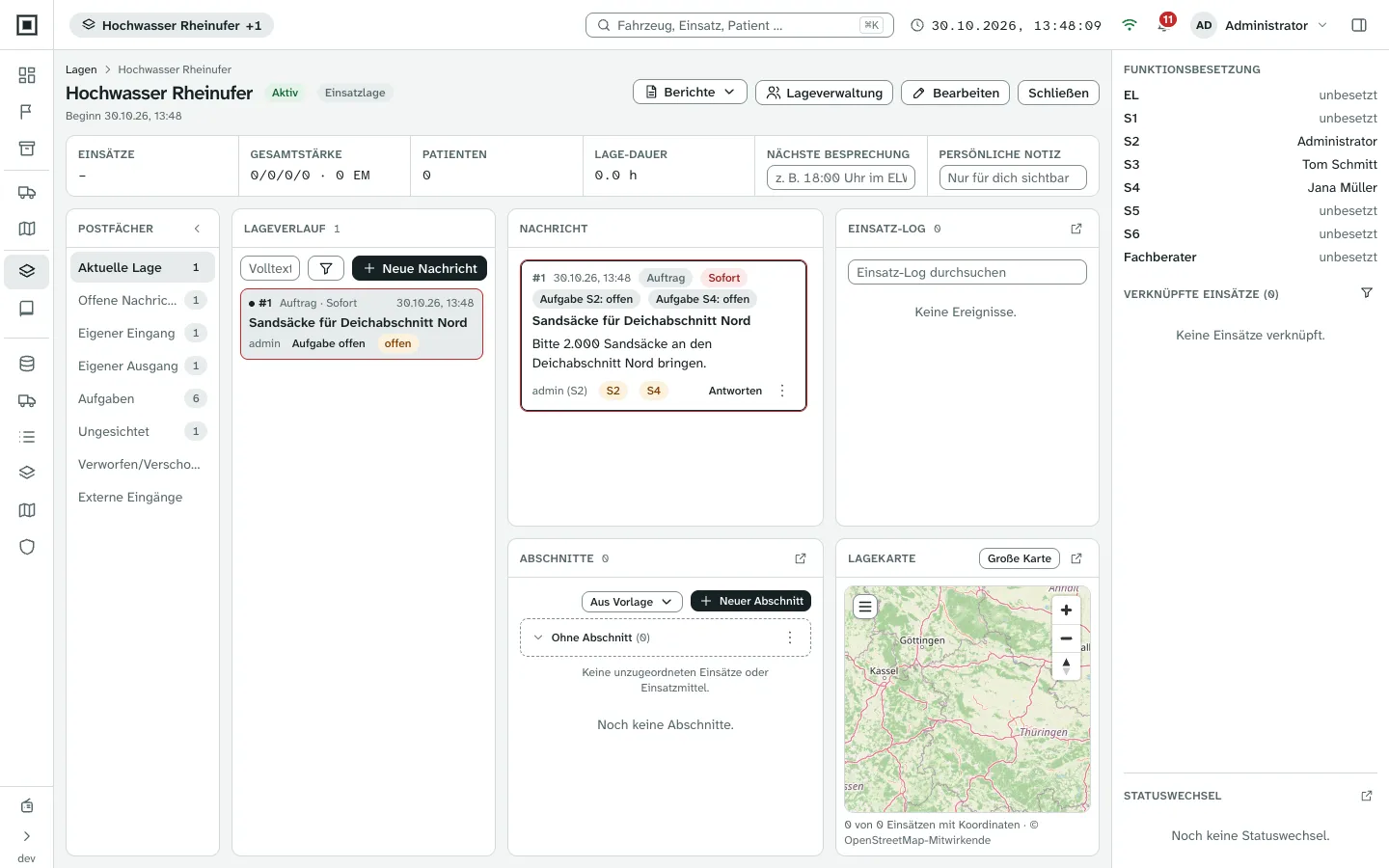 Im Drei-Punkte-Menü öffnet
Aufgabe öffnen die Aufgabe Ihrer Funktion.
Wer darf was
- Bearbeiten und den Status ändern dürfen die Besetzer der zuständigen Funktion, die Leitung und wer das Recht Lagen verwalten hat. Aufgaben ohne Funktion darf jeder Funktionsträger der Lage bearbeiten.
- Anlegen dürfen Funktionsträger der Lage, die Leitung und wer Lagen verwalten hat.
- In einer geschlossenen Lage gibt es keine neuen Aufgaben und keine Statuswechsel mehr.
- Nachträglich zugewiesene Funktionen sehen die Nachricht als ungelesen. Der Tooltip ihres Chips nennt, wer sie zugewiesen hat.
Ungesichtete Aufgaben
Wie Nachrichten durchlaufen auch Aufgaben die Eingangssichtung. Legt jemand ohne Sichtungs- oder Leitungsfunktion eine Aufgabe an, ist sie ungesichtet: Sie erreicht weder das Postfach der Funktion noch die Glocke. Sichter sehen sie im Postfach Aufgaben mit der Markierung ungesichtet; das Postfach Ungesichtet zählt sie mit und verweist darauf. Im Detail bestätigt der Sichter die zuständige Funktion und klickt auf Sichten, oder er verwirft die Aufgabe mit Begründung.
Eingangssichtung
Jede neue Nachricht ist zunächst ungesichtet, egal ob Erfassung, Antwort, Eskalation aus einem Tagebuch oder gespiegelter Tagebucheintrag. Die vom Absender gewählten Funktionen sind bis dahin nur ein Vorschlag. Ungesichtete Nachrichten sind für alle sichtbar und mit ungesichtet markiert, erreichen aber weder die Funktions-Postfächer noch die Glocke.
Wer sichtet
Sichten darf, wer in der Lage eine Funktion mit Eingangssichtung oder eine Leitungsfunktion besetzt. Ist keine Sichtungsfunktion besetzt, zeigt der Lagekopf Eingangssichtung nicht besetzt; dann sichtet die Leitung.
Nachrichten, die ein Sichter selbst schreibt, sind sofort gesichtet. Zugeordnete externe Eingänge gelten mit der Zuordnung als gesichtet, Systemeinträge immer.
Nachricht sichten
Wählen Sie im Postfach Ungesichtet eine Nachricht. Über der Nachricht erscheint der Bereich Ungesichtet #… mit den Empfänger-Funktionen; der Vorschlag des Absenders ist vorgewählt.
- Zustellen bzw. An alle zustellen (ohne gewählte Funktion): Die Nachricht geht an die gewählten Funktionen. Nicht gewählte Vorschläge entfallen, „zur Info“-Empfänger bleiben. Optional kreuzen Sie Aufgabe an: Dann bekommt jede gewählte Funktion ihre Aufgabe. Erst jetzt gehen Glocke und Push-Benachrichtigung an die Funktionen, nie an den Absender.
- In andere Lage …: Wählen Sie die Ziel-Lage und klicken Sie auf Verschieben. In der Ziel-Lage entsteht eine Kopie (Inhalt, Meldeweg, Absender, Anhänge, Labels, Aufgabe), dort wieder ungesichtet. Das Original verweist auf die Kopie. Eskalationen und gespiegelte Tagebucheinträge lassen sich nicht verschieben.
- Verwerfen: nur mit Begründung (bis 500 Zeichen).
Externe Eingänge
Lagewerk liest die eingerichteten E-Mail-Postfächer. Eingehende E-Mails (mit „über …“ für das Postfach) und Meldungen aus Anbindungen (Badge Anbindung) landen im Postfach Externe Eingänge. Diese Liste ist lageübergreifend: Sie ist in jeder Lage dieselbe, und die Sichter ordnen jeden Eingang der passenden Lage zu.
Die Liste bearbeiten kann nur, wer eine Funktion mit Eingangssichtung in einer offenen Lage besetzt. Mit bearbeitete zeigen sehen Sie auch bereits zugeordnete und verworfene Eingänge.
Eingang zuordnen
Eingang wählen
Klicken Sie im Postfach Externe Eingänge auf den Eingang. Rechts erscheinen Absender, Betreff, Text und Anhänge.
Ziel festlegen
Wählen Sie die Ziel-Lage (vorgewählt ist die aktuelle) und mindestens eine Empfänger-Funktion.
Optional
Unter Antwort auf wählen Sie eine Nachricht der Ziel-Lage. Das System wählt die vermutliche Ausgangsnachricht vor, wenn deren Text in der E-Mail zitiert ist. Außerdem können Sie Aufgabe ankreuzen und Labels vergeben.
Zuordnen
Klicken Sie auf Zuordnen. Der Eingang wird zur Nachricht in der Ziel-Lage, mit der Absenderadresse als Verfasser und den Anhängen der E-Mail.
Nicht zuordenbare Eingänge Verwerfen Sie mit Begründung. Eingänge werden nie gelöscht.
Labels
Labels ordnen Nachrichten thematisch, z. B. nach Schadensstelle oder Sachgebiet. Ein Label besteht aus einem Schlüssel aus dem Katalog und einem frei wählbaren Wert, der auch leer bleiben darf (dann zählt nur der Schlüssel).
- Vergeben: beim Erfassen, beim Zuordnen externer Eingänge oder auf jeder Nachricht über Label › Label wählen › Wert (optional) › Hinzufügen. Bereits verwendete Werte werden vorgeschlagen.
- Entfernen: über das Kreuz am Label.
- Jede in der Lage verwendete Kombination aus Schlüssel und Wert erscheint als eigenes Postfach unter Labels, mit dem Schlüssel als Überschrift und den Werten darunter.
Labels vergeben und entfernen dürfen alle Funktionsträger der Lage. Die Schlüssel pflegt die Verwaltung im Katalog.
Suchen und filtern
Über dem Lageverlauf filtern Sie jedes Postfach zusätzlich:
- Volltextsuche über die Nachrichten,
- der Knopf Filter mit
- Lesestatus (eigene Funktion): Ungelesen oder Gelesen,
- Aufgabenstatus (eigene Aufgaben): Offen, In Bearbeitung, Erledigt,
- Funktion: Nachrichten, bei denen die Funktion Empfänger oder Absender ist,
- Labels: alle gewählten müssen vorhanden sein,
- Systemeinträge anzeigen: blendet die einzeiligen Systemeinträge ein (Statuswechsel der Lage und der Aufgaben, Lage-Ende). Standardmäßig sind sie ausgeblendet; der Browser merkt sich die Einstellung,
- Zurücksetzen.
Nur echte Nachrichten tragen eine Nummer (#1, #2 …); Systemeinträge haben keine und zählen auch nicht in der Zahl am Postfach Aktuelle Lage.
Aktive Filter stehen als Chips über der Liste. Lese- und Aufgabenstatus zählen nur aus Sicht Ihrer eigenen Funktionen: Ist einer dieser Filter gesetzt, fallen Nachrichten an andere Funktionen heraus. Den Lesestatus anderer Funktionen sehen Sie nur im Detail.
Eskalation aus dem Einsatztagebuch
Aus einem Einsatz- oder UHS-Tagebuch lässt sich ein Eintrag mit An Lage an den Stab eskalieren. Im Lageverlauf entsteht daraus eine Aufgaben-Nachricht; mit der Sichtung bekommt jede gewählte Funktion ihre Aufgabe. Das Detail zeigt die Tagebucheinträge der Vorgeschichte als eigene Boxen („Tagebucheintrag · eskaliert“) über dem Nachrichten-Thread.
- Antworten der Lage erscheinen zusätzlich als eigener Eintrag im Tagebuch, und Folgeeinträge im Tagebuch erscheinen als Nachricht im Thread („Aus dem Tagebuch“). Ist die Gegenseite nicht mehr beschreibbar (archivierter Einsatz, geschlossene UHS oder Lage), bleibt der Beitrag auf seiner Seite.
- Bestätigungspflicht: Eine Stab-Antwort im Einsatztagebuch muss ein Benutzer ohne Funktion in der Lage bestätigen, im UHS-Tagebuch das UHS-Konto (Knopf Bestätigen). Bis dahin steht sie in der Glocke der zuständigen Benutzer.
Details zum Tagebuch stehen unter Einsatztagebuch.
Benachrichtigungen
Die Glocke meldet Lage-Nachrichten nur Mitgliedern, die eine Funktion besetzen:
- gesichtete Nachrichten und offene Aufgaben an die eigenen Funktionen,
- Sichtern zusätzlich alle ungesichteten Nachrichten und Aufgaben der Lage, bis sie gesichtet sind,
- Aufgaben ohne Funktion nur den Sichtern.
Wird eine Aufgabe fällig, kommt einmal eine Push-Benachrichtigung. Ein Klick auf die Benachrichtigung öffnet die Lage mit dem passenden Postfach und der Nachricht bzw. Aufgabe.