Abschnitte und Kräfte
Lage-Abschnitte, Leitungen, Einsätze, Einsatzmittel und Patienten zuordnen, Schäden, Vorrat, EM-Gruppen und temporäre Stärke.
Mit Abschnitten gliedern Sie eine Lage räumlich oder organisatorisch, etwa in „Behandlungsplatz“, „Bereitstellungsraum“ und „Transportorganisation“. Diese Seite beschreibt, wie Sie Abschnitte anlegen, Leitungen bestimmen und Einsätze sowie Einsatzmittel zuordnen. Alles geschieht im Panel Abschnitte in der dritten Spalte der Lageansicht.
Abschnitte gibt es auch innerhalb eines einzelnen Einsatzes. Diese bleiben auf Einsatzebene und lassen sich nicht in die Abschnitte der Lage einhängen, siehe Abschnitte im Einsatz. Bedienung und Aufbau des Panels sind auf beiden Ebenen gleich.
Wer darf was
| Tätigkeit | Voraussetzung |
|---|---|
| Abschnitte anlegen, bearbeiten, verschieben, löschen, Leitungen zuteilen, Abschnitts-Vorlage laden | Leitung der Lage oder Recht Lagen verwalten |
| Einsätze einem Abschnitt zuordnen | Mitglied mit dem Recht Einsätze bearbeiten |
| Einsatzmittel der Lage oder einem Abschnitt zuordnen | Mitglied mit dem Recht Einsatzmittel zuteilen |
| Lage-Patienten anlegen und verschieben, Patienten Einsätzen oder UHS zuordnen und in die Lage lösen | Mitglied mit dem Recht Patienten verwalten |
| Lage-Patienten in einen neuen Einsatz übernehmen | zusätzlich das Recht Einsätze anlegen |
| Lage-Patienten löschen | Mitglied mit dem Recht Patienten verwalten |
| Lage-Patienten archivieren und wiederherstellen | Mitglied mit dem Recht Patienten archivieren |
| Schäden anlegen, bearbeiten, verschieben, Maßnahmen pflegen | Mitglied mit dem Recht Lagekarte führen |
| Einheiten einem Schaden zuordnen | zusätzlich das Recht Einsatzmittel zuteilen |
| Patienten einem Schaden zuordnen oder am Schaden anlegen | Mitglied mit dem Recht Patienten verwalten |
| Schäden der Einsätze bearbeiten | Mitglied mit dem Recht Einsätze bearbeiten |
In allen Fällen muss die Lage in Planung oder aktiv sein. Geschlossene Lagen lassen keine Änderungen an der Struktur zu.
Aufbau des Panels
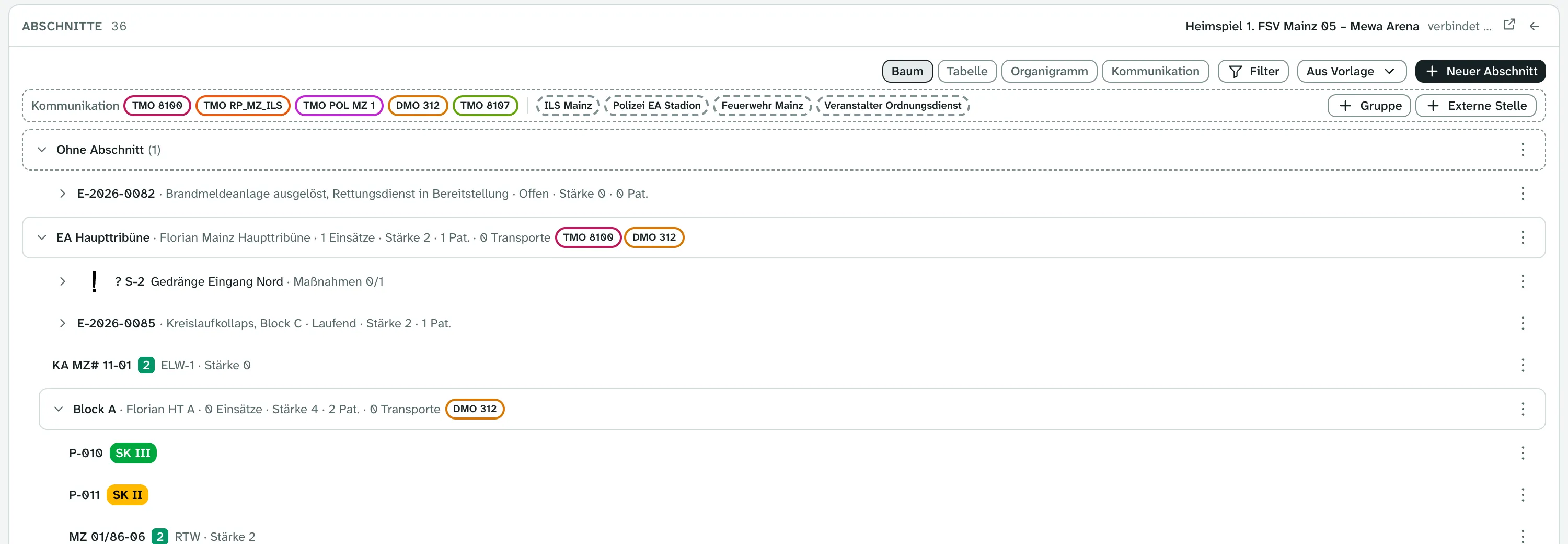
Ganz oben steht immer der Knoten Ohne Abschnitt. Er ist der Arbeitsvorrat der Lage und enthält:
- verknüpfte Einsätze, die noch keinem Abschnitt zugeordnet sind,
- Einsatzmittel, die der Lage zugeteilt, aber keinem Abschnitt zugeordnet und keinem Einsatz zugeteilt sind,
- Lage-Patienten und Schäden ohne Abschnitt.
Darunter folgen die Abschnitte als Baum. Jede Abschnittszeile zeigt das taktische Zeichen, den Namen, die zuständige Funktion, den Rufnamen und die Kennzahlen: Einsätze · Stärke · Patienten · Transporte. Aufgeklappt sieht man die Schäden des Abschnitts, die zugeordneten Einsätze, die direkt zugeordneten Einsatzmittel, die UHS, die den Abschnitt führt, und die Lage-Patienten des Abschnitts.
Der Knopf Filter im Panelkopf legt fest, was der Baum zeigt: Einsätze, Einsatzmittel, Patienten, Schäden, Leere Abschnitte, Aufgelöste Abschnitte, Abgeschlossene Einsätze, Abtransportierte Patienten und Abgearbeitete Schäden. Abgeschlossene und archivierte Einsätze, abtransportierte Patienten und abgearbeitete Schäden sind ab Werk ausgeblendet, alles andere ist eingeblendet; eingeblendete archivierte Einsätze erscheinen ausgegraut. Die Wahl gilt auf diesem Gerät für die Abschnitte aller Lagen. Die Kennzahlen der Abschnitte zählen unabhängig vom Filter alle zugeordneten Einsätze. Einzelheiten zum Filter stehen bei den Einsatzabschnitten.
Ein Klick auf eine Zeile wählt das Element aus und zentriert die Lagekarte darauf, sofern es Koordinaten hat. Ein Klick auf einen Funkrufnamen öffnet das Detailfenster des Einsatzmittels. Ein Rechtsklick auf eine Zeile öffnet dasselbe Menü wie die drei Punkte am Zeilenende, bei Einsatzmitteln zusätzlich mit den Fahrzeug-Aktionen.
Baum, Tabelle und Organigramm
Die Knöpfe Baum, Tabelle, Organigramm und Kommunikation im Panelkopf schalten die Darstellung um. Baum, Tabelle und Organigramm zeigen dieselben Abschnitte; der Filter gilt für alle drei. Beim Öffnen des Panels steht immer der Baum.
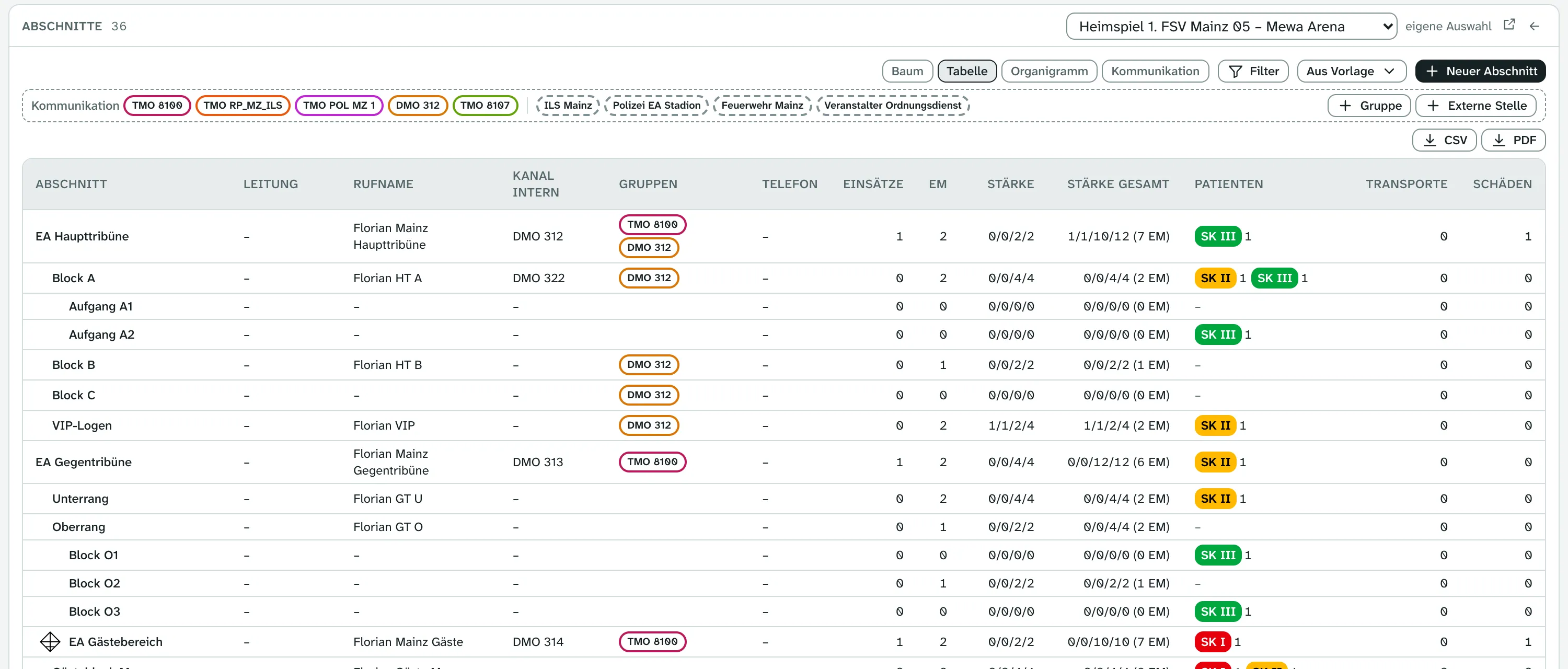
Tabelle
Die Tabelle zeigt eine Zeile je Abschnitt, Unterabschnitte eingerückt, mit Leitung, Rufname, internem Funkkanal, den Kommunikationsgruppen, Telefon, der Zahl der Einsätze und Einsatzmittel, der Stärke (Führer/Unterführer/Mannschaft/Gesamt), der Stärke gesamt (Abschnitt mit allen Unterabschnitten, dazu die Zahl ihrer Einsatzmittel), den Patienten nach Sichtung, den Transporten und den offenen Schäden des Abschnitts. Ein Klick auf den Namen wählt den Abschnitt aus, ein Rechtsklick auf die Zeile öffnet sein Menü wie im Baum.
CSV und PDF über der Tabelle öffnen die Abschnittsübersicht in der Vorschau, die Funk- und Kontaktliste der Lage.
Organigramm
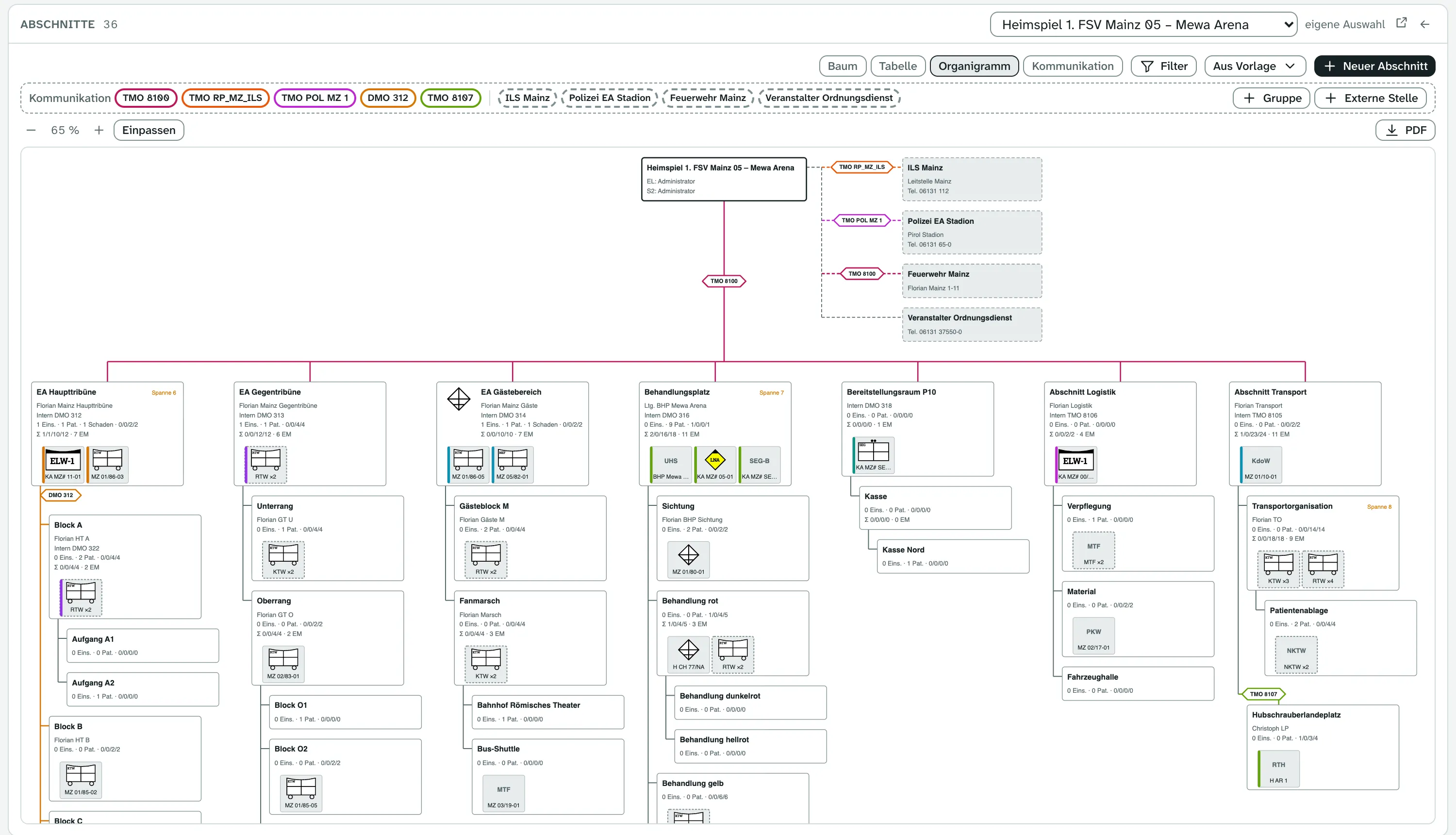
Das Organigramm zeigt die Führungsorganisation der Lage:
- oben die Lage mit den besetzten Funktionen,
- rechts neben der Lage gestrichelt die externen Stellen mit Rufname, Telefon und Funkkanal,
- darunter die Abschnitte mit Leitung, Rufname, Telefon und internem Funkkanal („Intern DMO 312“; ein gesetztes taktisches Zeichen steht groß links im Kasten) sowie einer Kennzahlzeile: Einsätze · Patienten · offene Schäden · Stärke; Abschnitte mit Unterabschnitten zeigen darunter die Gesamtstärke mit allen Unterabschnitten, z. B. „Σ 0/1/14/15 · 9 EM“,
- auf den Linien die Kommunikationsgruppen als Kanalzeichen nach DV 102: ein Sechseck mit Spitzen links und rechts, Rahmen und Linie in der Farbe der Gruppe. Eine Gruppe steht auf jeder Linie, deren beide Enden Mitglied sind, auch auf der Linie zu einer externen Stelle. Umfasst sie genau einen Kasten und alle Abschnitte direkt darunter, steht sie nur einmal auf dem gemeinsamen Strang,
- in jedem Abschnitt die Einheiten als Kacheln: die UHS, die den Abschnitt führt, die direkt zugeordneten Einsatzmittel und die Fahrzeuge der Einsätze im Abschnitt. Ein farbiger Streifen links zeigt den internen Kanal des Abschnitts, ohne ihn die erste Gruppe des Fahrzeugs. Mehrere Einheiten gleichen Typs stehen zusammengefasst auf einer gestrichelten Kachel, z. B. „RTW ×3“; ein Klick klappt sie auf und wieder zu.
Solange das Organigramm in die Fläche passt (notfalls auf 67 % verkleinert), stehen alle Ebenen nebeneinander. Wird es zu breit, hängen die tieferen Ebenen eingerückt untereinander: Zuerst bleiben die Hauptabschnitte und ihre direkten Unterabschnitte nebeneinander (die Unterabschnitte nur, wenn sie selbst Unterabschnitte haben); reicht das nicht, stehen nur noch die Hauptabschnitte nebeneinander und alles darunter hängt. Bei hängenden Abschnitten steht das Kanalzeichen auf der Linie, die über dem Kasten in ihn hineinführt.
Hat ein Abschnitt mehr als fünf Unterstellte (3-bis-5-Regel), zeigt er rechts oben seine Führungsspanne, z. B. „Spanne 7“. Gezählt werden Unterabschnitte und Einheiten. Weniger als drei Unterstellte sind kein Hinweis wert.
Bedienen lässt sich das Organigramm wie der Baum:
- Ein Klick auf einen Abschnitt wählt ihn aus, ein Rechtsklick öffnet sein Menü.
- Ein Klick auf eine Einheit öffnet das Detailfenster, ein Rechtsklick die Fahrzeug-Aktionen mit Verschieben nach und Aus Abschnitt lösen.
- Abschnitte und direkt zugeordnete Einsatzmittel lassen sich ziehen. Ein Abschnitt auf die Mitte eines anderen wird zum Unterabschnitt, auf dessen linken oder rechten Rand wird er davor bzw. dahinter eingereiht; auf den Kasten der Lage gezogen, wandert er auf die oberste Ebene. Es gelten dieselben Regeln und Rückfragen wie im Baum. Fahrzeuge aus Einsätzen folgen ihrem Einsatz und lassen sich hier nicht ziehen.
Mit −, + und Einpassen ändern Sie die Größe. PDF öffnet die Abschnittsübersicht mit dem Organigramm vor der Tabelle in der Vorschau, immer im hellen Design. Lagewerk wählt dafür das kleinste Papierformat, in dem die Schrift noch gut lesbar bleibt (etwa 7 pt): A4 quer, A4 hoch, A3 quer oder A3 hoch, zuerst mit allen Ebenen nebeneinander, dann mit hängenden tieferen Ebenen wie am Bildschirm. Passt es auch so nicht, teilt Lagewerk auf: Die erste Seite zeigt alle Abschnitte, die Hauptabschnitte nebeneinander, alles darunter hängend. Für jeden Hauptabschnitt mit Unterabschnitten folgt eine Detailseite mit allen Angaben und Einheiten; in der Übersicht stehen diese Abschnitte deshalb kompakt ohne Kacheln, mit Leitung, Rufname und Telefon, internem Funkkanal, Einsätzen, Einsatzmitteln, Patienten und offenen Schäden, Stärke und Summenstärke sowie dem Hinweis zur Führungsspanne, der Hauptabschnitt zusätzlich mit „Details: Seite …“. Hauptabschnitte ohne Unterabschnitte zeigt die Übersicht vollständig. Alle Seiten und die Tabelle haben dasselbe Format.
Kommunikation
Kommunikationsgruppen beschreiben, wer mit wem auf welchem Funkkanal oder in welcher Funkgruppe spricht. Die Bezeichnung ist frei, z. B. „TMO 8100“ oder „DMO 313“; gleiche Bezeichnung heißt derselbe Kanal, auch bei anderer Groß- und Kleinschreibung oder zusätzlichen Leerzeichen, und hat überall dieselbe Farbe. Mitglied einer Gruppe können sein:
- die Einsatzleitung (der oberste Kasten im Organigramm),
- Abschnitte der Lage,
- Fahrzeuge der Lage,
- externe Stellen: Gesprächspartner außerhalb der Lage, etwa Leitstelle, Polizei, Feuerwehr oder Veranstalter, mit Name, Rufname, Telefon und Bemerkung.
Jedes Element kann in mehreren Gruppen sein. Daneben hat jeder Abschnitt einen internen Funkkanal (Formular des Abschnitts) für seine Einheiten; die Fahrzeuge im Abschnitt stehen immer auch in diesem Kanal, selbst wenn sie zusätzlich Mitglied einer Gruppe sind.
Gruppen und externe Stellen pflegen Sie in jeder Darstellung des Panels. Über Baum, Tabelle und Organigramm steht die Leiste Kommunikation mit allen Gruppen als farbige Marken und allen externen Stellen als gestrichelte Marken. Ein Klick auf eine Marke öffnet sie zum Bearbeiten, ein Rechtsklick das Menü; Gruppe und Externe Stelle am rechten Rand legen neu an. In der Darstellung Kommunikation heißen die Knöpfe Kommunikationsgruppe und Externe Stelle.
Externe Stelle anlegen
Klicken Sie auf Externe Stelle, tragen Sie mindestens den Name ein und klicken Sie auf Anlegen.
Gruppe anlegen
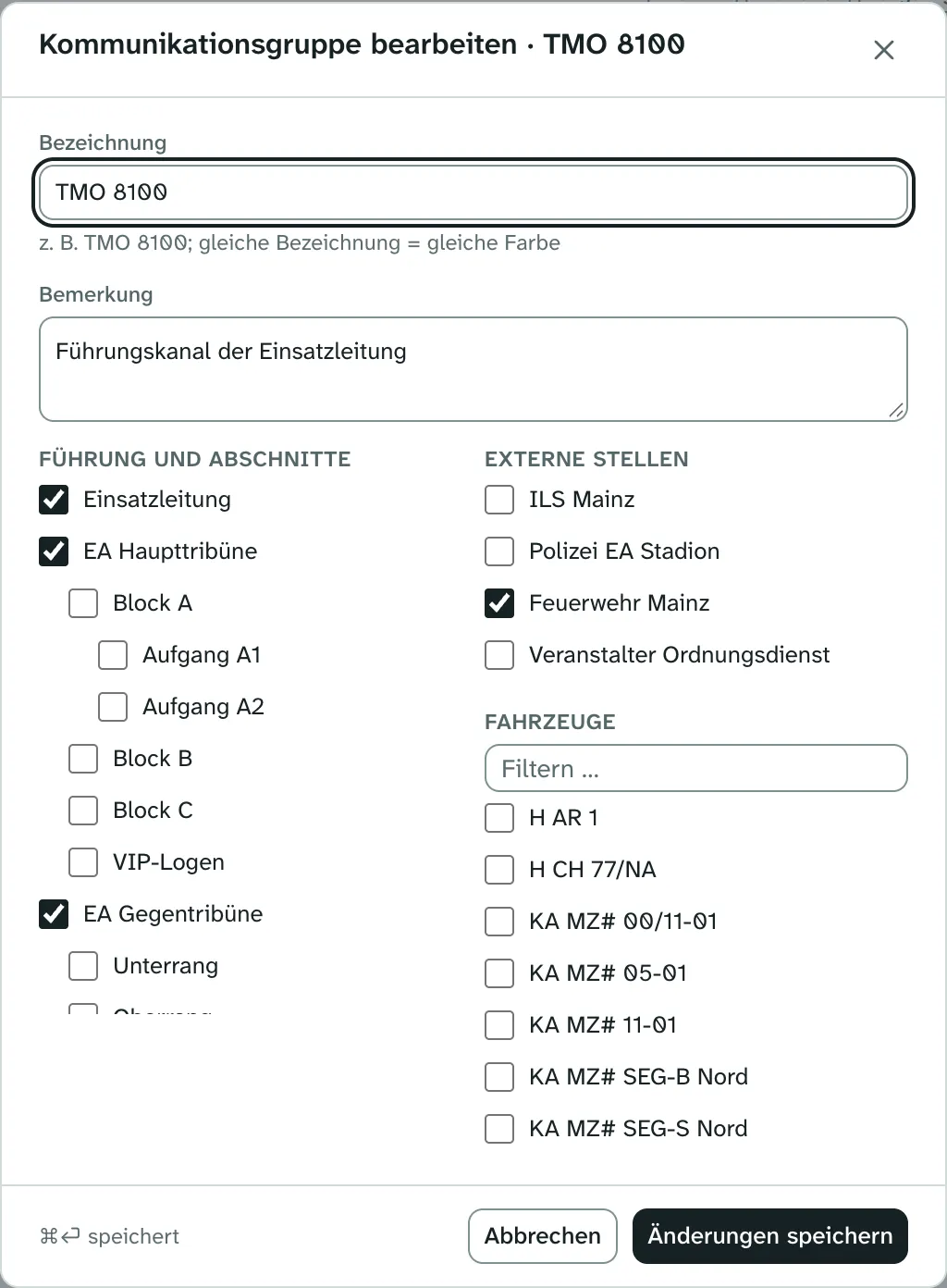
Klicken Sie auf Gruppe bzw. Kommunikationsgruppe, tragen Sie Bezeichnung und bei Bedarf eine Bemerkung ein und haken Sie die Mitglieder an: Einsatzleitung und Abschnitte links (in der Reihenfolge des Baums), externe Stellen und Fahrzeuge rechts; das Feld Filtern grenzt die Fahrzeuge ein. Klicken Sie auf Anlegen.
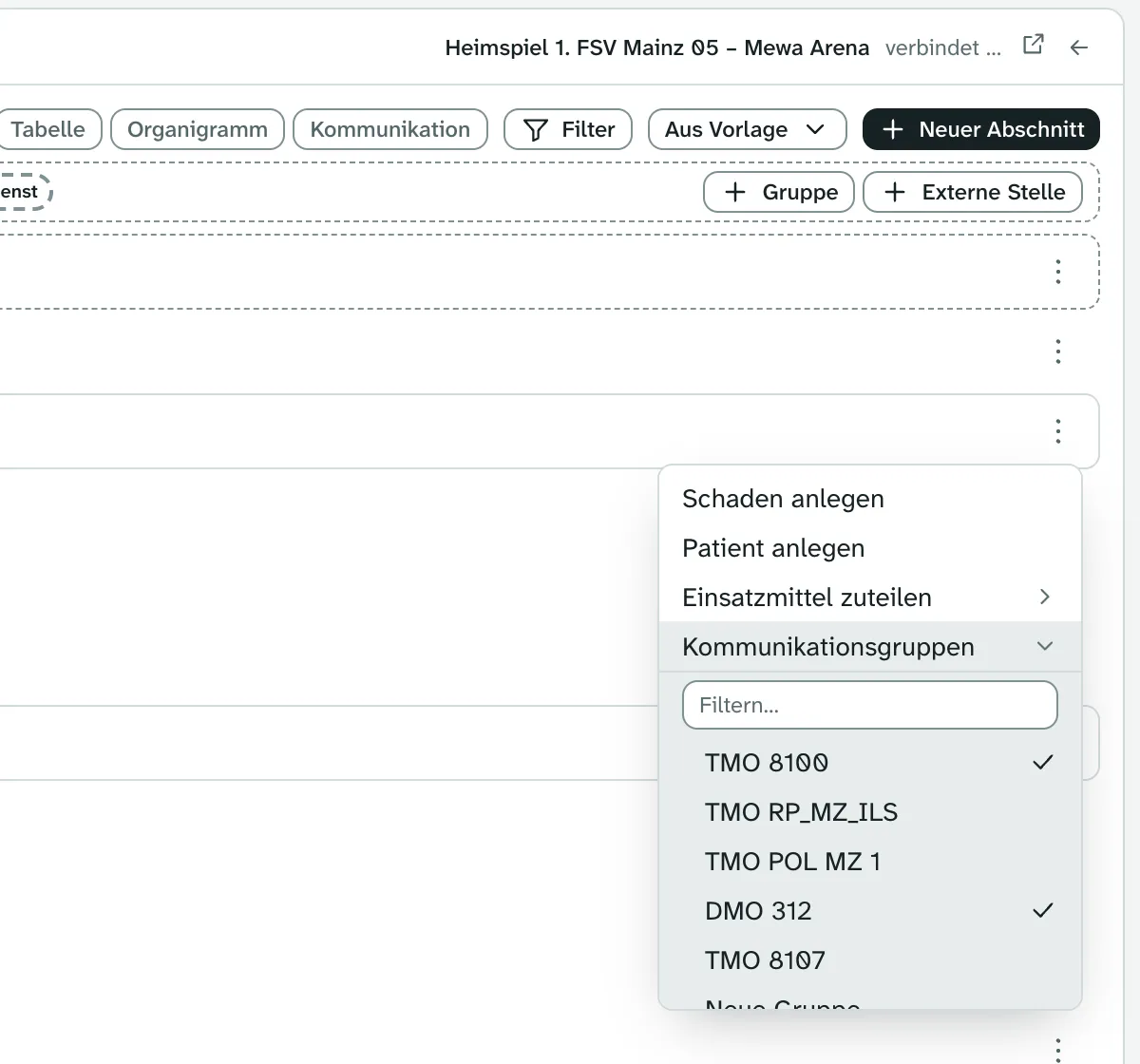
Einzelne Mitglieder haken Sie auch direkt am Element an oder ab: Das Menü (drei Punkte oder Rechtsklick) von Abschnitten, Fahrzeugen und externen Stellen sowie der Rechtsklick auf den Kasten der Lage im Organigramm (die Einsatzleitung) enthalten das Untermenü Kommunikationsgruppen. Ein Häkchen zeigt die Gruppen, in denen das Element ist; ein Klick nimmt es auf oder heraus, Neue Gruppe … legt eine Gruppe mit dem Element an.
Ändert jemand anderes eine Gruppe, eine externe Stelle oder einen Abschnitt, während Sie ihn im Dialog bearbeiten, gleicht der Dialog feldweise ab: unberührte Felder zeigen den neuen Stand, Ihre Eingaben bleiben, und nur ein auf beiden Seiten geändertes Feld wird markiert (siehe Gleichzeitig bearbeiten). Dasselbe gilt für Abschnitte eines Einsatzes. Das An- und Abhaken im Menü ändert nur das eine Mitglied, das Verschieben eines Abschnitts per Menü oder Ziehen nur seine Position; beides überschreibt nie die Änderung eines anderen.
Jedes Element hat in allen Darstellungen dasselbe Menü per Rechtsklick: Abschnitte, Fahrzeuge, externe Stellen, Gruppen (Marke, Kanalzeichen im Organigramm, Kopf in der Darstellung Kommunikation) und die Zeilen des Kommunikationsplans. Eine UHS bietet Patientenliste … und für die Leitung UHS verwalten …; eine Sammelkachel im Organigramm („RTW ×3“) klappt auf und öffnet die einzelnen Fahrzeuge.
Gruppen und externe Stellen anlegen, ändern und löschen können die Leitung der Lage und Benutzer mit dem Recht Lagen verwalten; in der Darstellung Kommunikation auch über Stift und Papierkorb. Wird ein Abschnitt, ein Fahrzeug oder eine externe Stelle gelöscht, fällt es aus allen Gruppen.
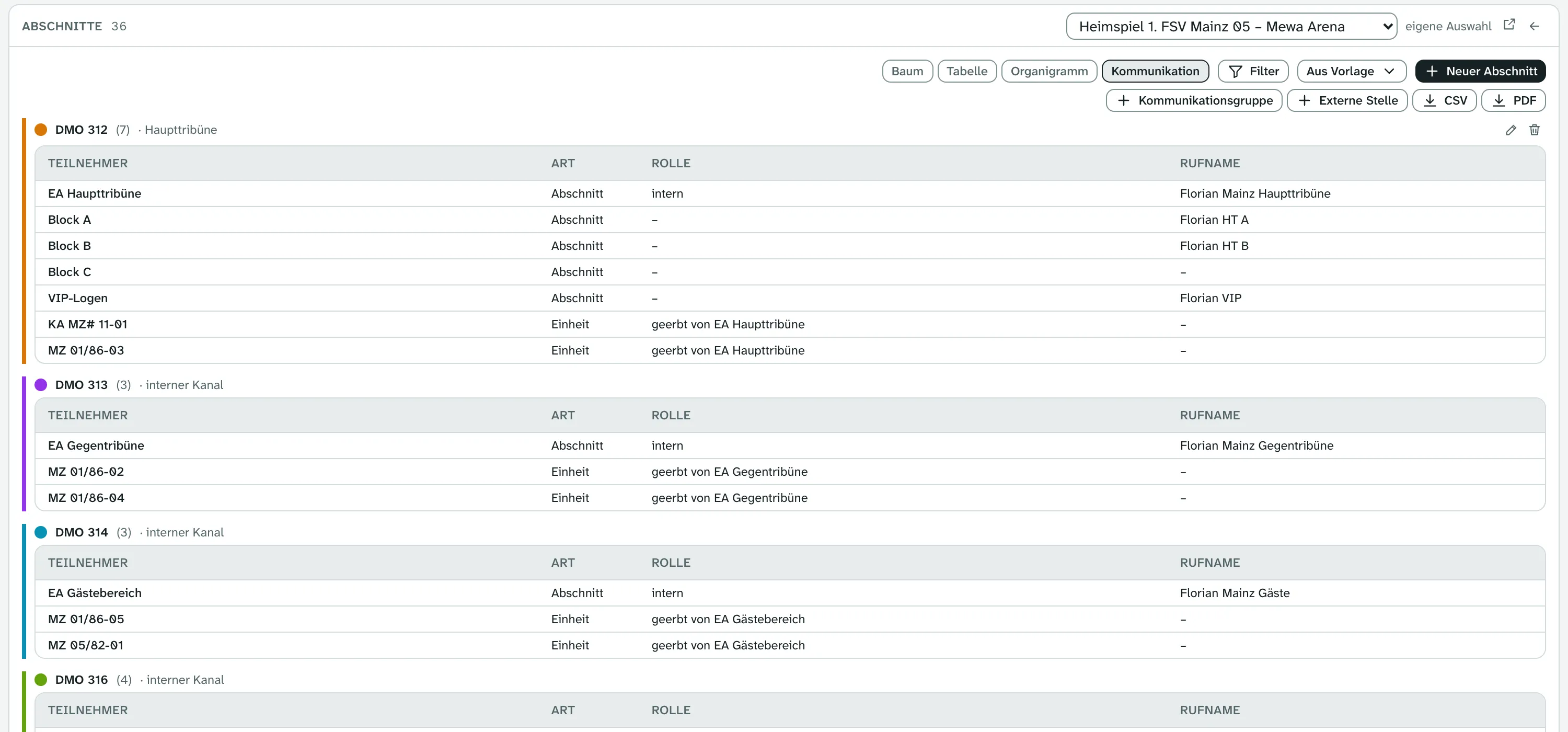
Die Darstellung Kommunikation listet je Gruppe und je internem Kanal alle Teilnehmer: Einsatzleitung, Abschnitte (bei internen Kanälen mit der Rolle „intern“), Fahrzeuge (im internen Kanal mit „geerbt von …“) und externe Stellen. Haben eine Gruppe und ein interner Kanal dieselbe Bezeichnung, stehen sie zusammen. Darunter folgen die externen Stellen. CSV und PDF öffnen den Kommunikationsplan in der Vorschau, mit Telefonliste.
Abschnitt anlegen
Formular öffnen
Klicken Sie im Panel Abschnitte auf Neuer Abschnitt.
Angaben eintragen
Pflicht ist nur der Name. Optional sind:
- Beschreibung
- Übergeordneter Abschnitt für eine weitere Ebene; die Auswahl zeigt die Abschnitte in der Reihenfolge des Baums, Unterabschnitte eingerückt
- Status: aktiv oder aufgelöst
- Zuständige Funktion aus den Lage-Funktionen
- Kontakt: Rufname, Funkkanal intern (für die Einheiten im Abschnitt), Telefon, E-Mail
- Position auf der Lagekarte: Breite und Länge, oder Auf Karte wählen und in die Lagekarte klicken
- Taktisches Zeichen nach DV 102
Speichern
Klicken Sie auf Abschnitt anlegen.
Abschnitte mit Koordinaten erscheinen auf der Lagekarte, mit ihrem taktischen Zeichen als Marker.
Abschnitte aus einer Vorlage
Über Aus Vorlage im Panelkopf laden Sie eine Abschnitts-Vorlage (z. B. eine MANV-Grundstruktur). Die Abschnitte der Vorlage kommen zu den vorhandenen hinzu; bestehende Abschnitte bleiben unverändert.
Abschnitte ändern
Das Drei-Punkte-Menü einer Abschnittszeile bietet:
- Schaden anlegen (siehe Schäden) und Patient anlegen
- Einsatzmittel zuteilen: Einsatzmittel direkt in diesen Abschnitt holen (nur bei aktiven Abschnitten)
- Leitung zuteilen
- Abschnitt verschieben: Unter … einem anderen aktiven Abschnitt oder Nach ganz oben
- Abschnitt bearbeiten
- Abschnitt löschen
Einsätze, Einsatzmittel und Abschnitte lassen sich auch mit der Maus ziehen: auf eine Abschnittszeile, um sie zuzuordnen, oder auf Ohne Abschnitt, um sie zu lösen. Abschnitte auf den oberen oder unteren Rand einer Zeile gezogen ändern die Reihenfolge; wechseln sie dabei den übergeordneten Abschnitt, fragt Lagewerk nach. Ziehen bewirkt dasselbe wie die Menüs, siehe Ziehen und Ablegen.
Regeln:
- Ein Abschnitt lässt sich nicht unter sich selbst oder einen eigenen Unterabschnitt hängen.
- Löschen geht nicht, solange im Abschnitt oder seinen Unterabschnitten noch Einsätze, direkt zugeordnete Einsatzmittel, nicht archivierte Lage-Patienten oder nicht abgearbeitete Schäden hängen.
- Ein aufgelöster Abschnitt bleibt sichtbar (Hinweis „aufgelöst“), nimmt aber keine neuen Einsätze oder Einsatzmittel mehr an.
Leitungen eines Abschnitts
Bis zu drei Einsatzmittel oder Unfallhilfsstellen können einen Abschnitt führen. Sie stehen als Chips in der Abschnittszeile.
Dialog öffnen
Wählen Sie im Drei-Punkte-Menü des Abschnitts Leitung zuteilen.
Leitung wählen
Wählen Sie ein Einsatzmittel aus dem Vorrat der Lage oder eine UHS der Lage. Ist der Abschnitt voll, meldet der Dialog: „Ein Abschnitt hat höchstens drei Leitungen.“
Zum Abziehen klicken Sie auf das Kreuz am Chip der Leitung.
- Eine Einheit darf mehrere Abschnitte führen. Dann zeigt ein Warndreieck an, welche anderen Abschnitte sie außerdem führt („Führt auch: …“).
- Die Leitung bestimmt den Abschnitt eines Einsatzmittels: Die zuerst zugeteilte Leitung holt das Einsatzmittel in ihren Abschnitt, sofern es nicht gerade einem Einsatz zugeteilt ist. Weitere Leitungen verschieben nichts.
- Wird die Leitung abgezogen, in deren Abschnitt das Einsatzmittel steht, wechselt es in den Abschnitt seiner nächstältesten Leitung. Gibt es keine weitere, bleibt es, wo es ist.
- Nur das Löschen von Einsatzmittel, UHS oder Abschnitt entfernt eine Leitung automatisch.
- Die Stärke einer UHS zählt im Abschnitt, den sie zuerst übernommen hat.
Einsätze einem Abschnitt zuordnen
Im Panel öffnen Sie das Drei-Punkte-Menü der Einsatz-Zeile:
- Zu Abschnitt zuordnen (aus dem Vorrat) bzw. Verschieben nach (aus einem Abschnitt), jeweils mit Untermenü der aktiven Abschnitte,
- Aus Abschnitt lösen: der Einsatz kehrt in den Vorrat zurück,
- Lage-Verknüpfung lösen: der Einsatz verlässt die Lage.
Im Einsatzdetail geht das Gleiche über den Knopf Abschnitt im Kopf des Einsatzes; dort wählen Sie einen Abschnitt oder Kein Abschnitt.
Einsatzmittel in der Lage
Einsatzmittel der Lage zuteilen
Einsatzmittel kommen nur ausdrücklich in den Vorrat einer Lage: Drei-Punkte-Menü am Knoten Ohne Abschnitt › Einsatzmittel hinzufügen. Angeboten werden freie Einsatzmittel, also solche ohne Einsatz-Zuteilung und ohne Abschnitt; Einsatzmittel aktivierter Gruppen stehen oben und tragen den Zusatz „Gruppe“.
- Die Zugehörigkeit zu einer Lage ist nicht exklusiv: Dasselbe Einsatzmittel darf im Vorrat mehrerer Lagen stehen.
- Exklusiv sind die Einsatz-Zuteilung und die Abschnittszuordnung. Ein Einsatzmittel, das in einem Abschnitt einer anderen Lage steht, lässt sich nicht zuordnen.
- Aus Lage entfernen im Menü der Einsatzmittel-Zeile im Vorrat beendet die Zugehörigkeit.
Einsatzmittel einem Abschnitt zuordnen
Einsatzmittel ohne Einsatzbezug, etwa Führungs- oder Logistikkomponenten, ordnen Sie direkt einem Abschnitt zu:
- im Menü des Abschnitts über Einsatzmittel zuteilen, oder
- im Menü der Einsatzmittel-Zeile über Zu Abschnitt zuordnen bzw. Verschieben nach.
Aus Abschnitt lösen gibt das Einsatzmittel in den Vorrat zurück; es bleibt der Lage zugehörig. Dieselben Aktionen erreichen Sie auch mit einem Rechtsklick auf die Zeile.
Einsatz-Zuteilungen ändern die Lage-Zugehörigkeit nicht: Nach dem Ausscheiden liegt das Einsatzmittel wieder im Vorrat bzw. in seinem Abschnitt. Wie Sie Einsatzmittel Einsätzen zuteilen, steht unter Einsatzmittel zuteilen.
Einsatzmittel-Gruppen aktivieren
Einsatzmittel-Gruppen bündeln Fahrzeuge, die nur bei bestimmten Lagen gebraucht werden (z. B. Fahrzeuge für einen Spieltag). Ein Einsatzmittel einer Gruppe erscheint in Tableau, Karte, Suche und Zuteilung nur, solange eine aktive Lage die Gruppe aktiviert hat. Die eigene Lage sieht sie schon in der Planung. Einsatzmittel im Einsatz oder mit einem anderen Status als 2 oder 6 sind immer sichtbar.
Aktivieren Sie Gruppen unter Lageverwaltung › Aktive Einsatzmittel-Gruppen.
- Aktivieren macht die Einsatzmittel nur sichtbar. In den Vorrat kommen sie erst über Einsatzmittel hinzufügen, wo sie zuerst angeboten werden.
- Beim Deaktivieren fragt das System nach. Freie Einsatzmittel der Gruppe wechseln dann in Status 6, sofern keine andere aktive Lage die Gruppe aktiviert hat. Einsatzmittel im Einsatz oder in einem Abschnitt bleiben unverändert. Status 2 setzen Sie beim nächsten Einsatz von Hand.
Temporäre Stärke und Bemerkung
Für jedes Einsatzmittel können Sie eine Stärke und eine Bemerkung hinterlegen, die nur in dieser Lage gelten, etwa weil ein Fahrzeug heute anders besetzt ist.
Detail öffnen
Klicken Sie im Panel Abschnitte auf den Funkrufnamen des Einsatzmittels.
Werte eintragen
Tragen Sie im Bereich Temporäre Stärke & Bemerkung (Lage) Führer, Unterführer und Mannschaft sowie eine Bemerkung für die Lage ein.
Speichern
Klicken Sie auf Speichern.
- Die temporäre Stärke ersetzt in dieser Lage die Stammdaten-Stärke in allen Kennzahlen. In der Zeile ist sie mit „(temp.)“ markiert.
- Teilen Sie das Einsatzmittel einem Einsatz dieser Lage zu, wird die temporäre Stärke als Stärke der Zuteilung übernommen.
- Zurücksetzen entfernt die temporären Werte; es gelten wieder die Stammdaten.
- Wird ein Einsatz erst nachträglich mit der Lage verknüpft, bleiben die Stärken bestehender Zuteilungen unverändert.
- Nach dem Ende der Lage bleiben die temporären Werte erhalten, damit Lagebericht und Statistik die tatsächlich eingesetzte Stärke zeigen. Ändern lassen sie sich dann nicht mehr.
Den Bereich sehen Mitglieder mit dem Recht Einsatzmittel zuteilen, solange die Lage in Planung oder aktiv ist.
Kennzahlen je Abschnitt
Jeder Abschnitt zeigt:
- Einsätze: Zahl der zugeordneten Einsätze,
- Stärke: Stärke der Zuteilungen in diesen Einsätzen plus die Stärke der direkt zugeordneten, nicht zugeteilten Einsatzmittel (temporäre Lage-Stärke vor Stammdaten),
- Pat.: Patienten im Abschnitt (siehe unten),
- Transporte: Patiententransporte der zugeordneten Einsätze.
Eine Atemschutz-Kennzahl gibt es bewusst nicht; sie gehört nicht zum medizinischen Katastrophenschutz.
Schäden
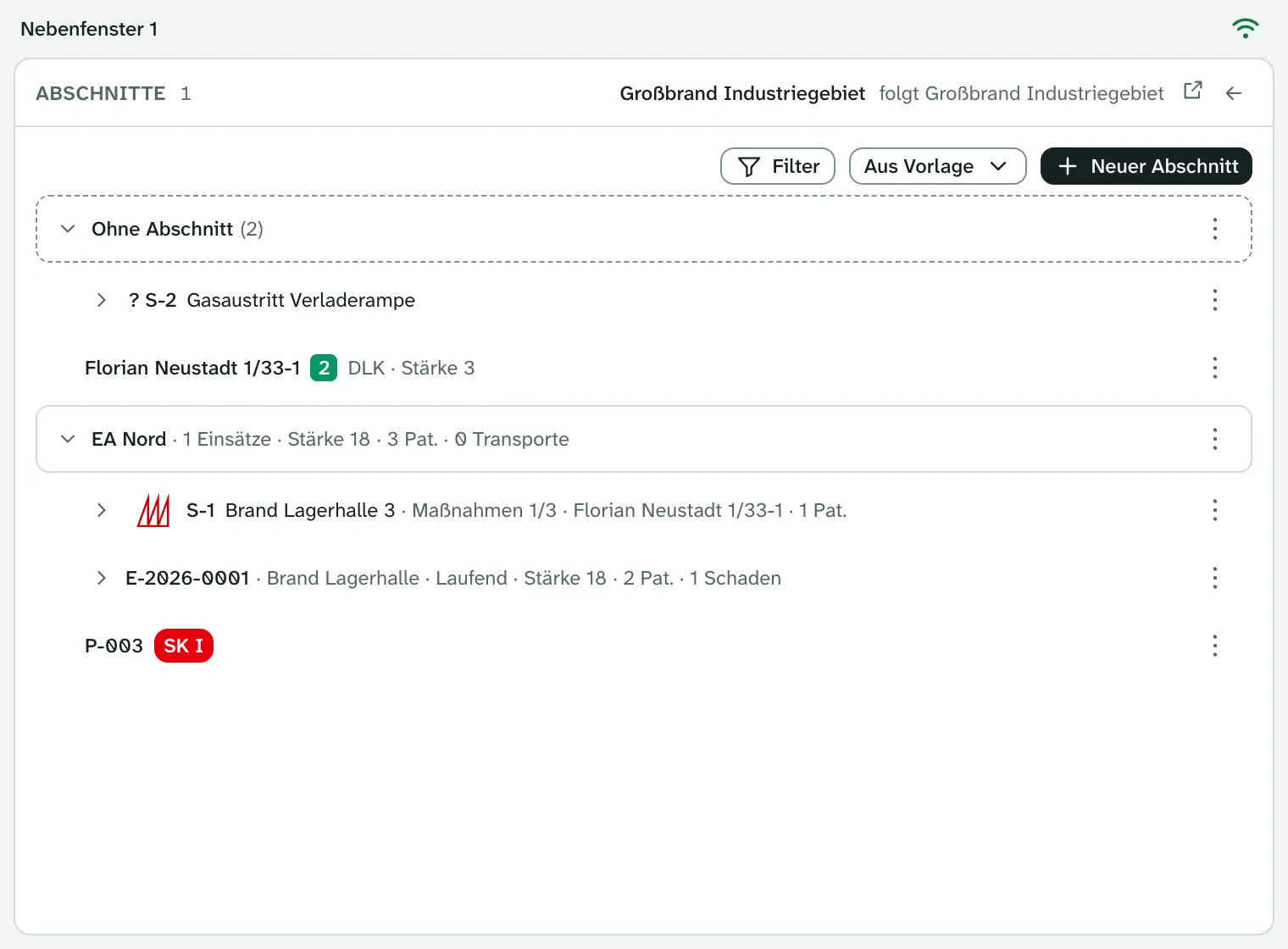
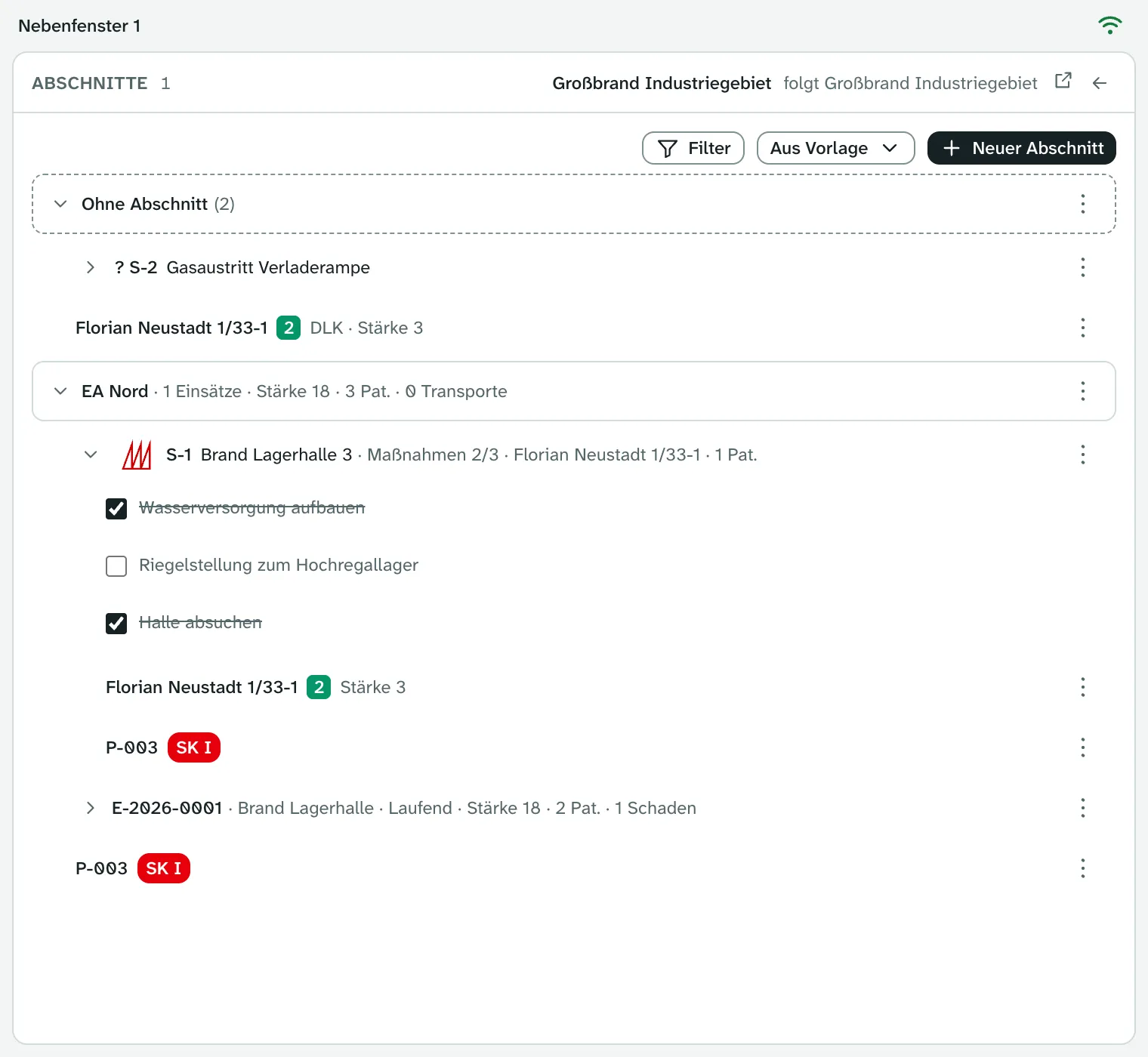
Ein Schaden ist eine einzelne Schadenstelle, etwa „Brand Lagerhalle 3“ oder „Gasaustritt Verladerampe“. Das Schadenkonto hält fest, was dort passiert: welche Maßnahmen laufen, welche Einheiten daran arbeiten und welche Patienten von dort kommen. Schäden stehen im Panel neben Einsätzen und Patienten, in einem Abschnitt oder unter Ohne Abschnitt. Schäden mit Ort zeigt die Lagekarte; den Bericht Schadenkonto finden Sie unter Berichte im Kopf der Lage bzw. des Einsatzes.
Jede Schadenzeile zeigt:
- das taktische Zeichen, falls gewählt,
- die Nummer S-1, S-2 … (je Lage fortlaufend, eine gelöschte Nummer wird nicht neu vergeben); bei einem vermuteten Schaden steht ein Fragezeichen davor (? S-2),
- die Bezeichnung, den Stand der Maßnahmen (Maßnahmen 1/3 = eine von drei erledigt), die Einheiten am Schaden und die Zahl der Patienten,
- bei abgearbeiteten Schäden den Hinweis abgearbeitet; sie sind ab Werk ausgeblendet (Filter Abgearbeitete Schäden).
Der Pfeil vor der Zeile klappt den Schaden auf. Darunter stehen seine Maßnahmen, Einheiten und Patienten:
- Das Häkchen vor einer Maßnahme markiert sie als erledigt, wie im Dialog.
- Ein Klick auf eine Einheit öffnet ihre Details, ein Klick auf eine Patientennummer die Patientenakte.
- Vom Schaden lösen im Drei-Punkte-Menü einer Einheit oder eines Patienten nimmt sie vom Schaden. Die Einheit bleibt dabei in ihrem Abschnitt, der Patient an seinem Ort.
Schaden anlegen
Dialog öffnen
Wählen Sie im Drei-Punkte-Menü eines Abschnitts oder des Knotens Ohne Abschnitt den Eintrag Schaden anlegen.
Angaben eintragen
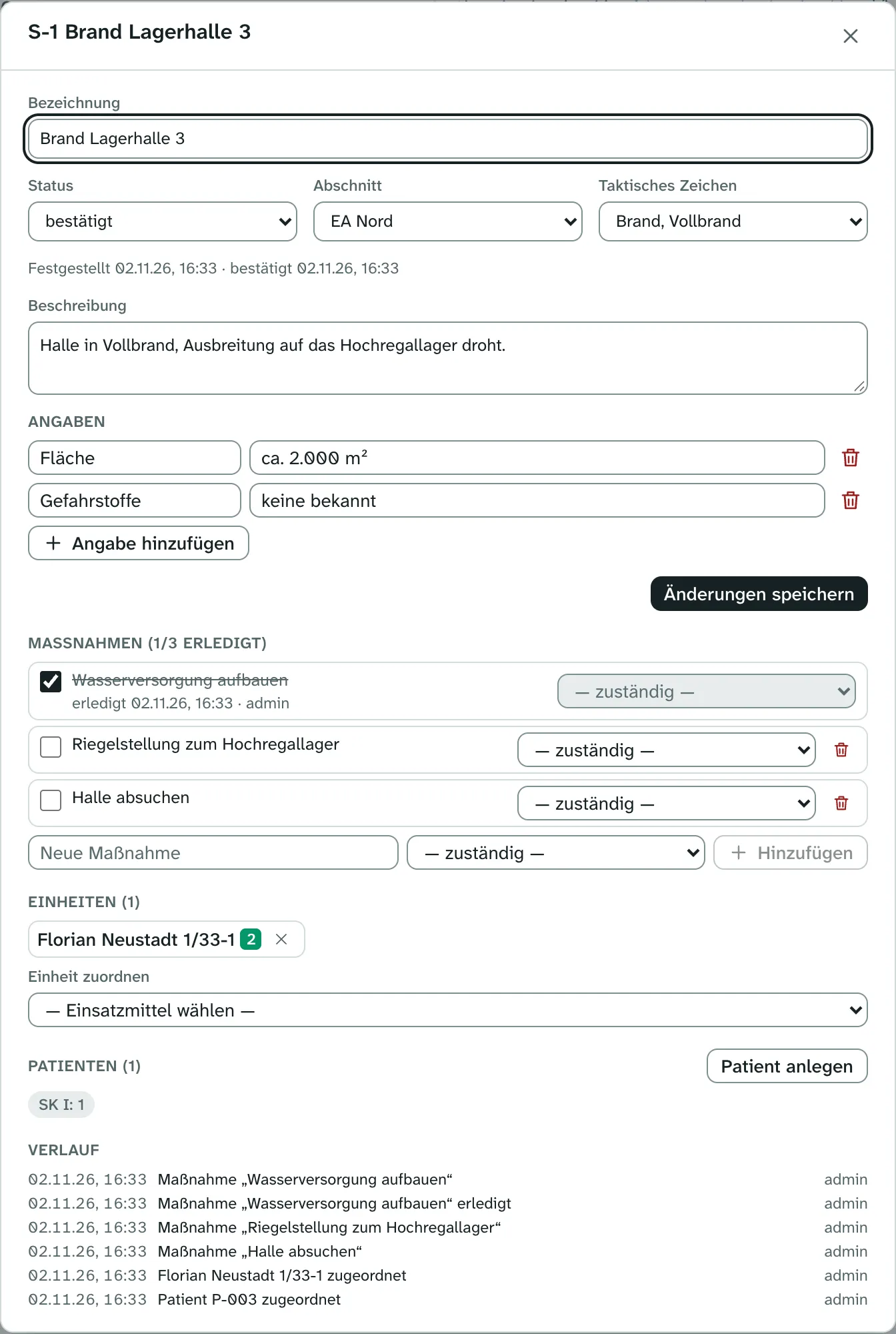
Pflicht ist nur die Bezeichnung. Dazu kommen Status (vermutet, bestätigt oder abgearbeitet), Abschnitt, Taktisches Zeichen, Beschreibung und beliebige Angaben als Paare aus Bezeichnung und Wert, etwa „Fläche: ca. 2.000 m²“.
Speichern
Klicken Sie auf Schaden anlegen. Der Dialog bleibt am neuen Schaden offen, damit Sie gleich Maßnahmen und Einheiten eintragen können.
Lagewerk merkt sich die Zeitpunkte: festgestellt bei der Anlage, bestätigt und abgearbeitet beim jeweiligen Statuswechsel. Anlage und jeder Statuswechsel erscheinen als einzeiliger Systemeintrag im Lageverlauf.
Schaden bearbeiten
Ein Klick auf die Nummer öffnet den Schaden. Oben stehen die Stammdaten mit Änderungen speichern. Zu ihnen gehört der Ort auf der Karte: Auf Karte wählen setzt ihn per Klick in eine Karte, Entfernen nimmt ihn wieder weg; jede Änderung steht im Verlauf. Mit Ort erscheint der Schaden auf der Lagekarte. Darunter:
- Maßnahmen: Text, optional ein zuständiges Einsatzmittel. Das Häkchen markiert eine Maßnahme als erledigt; sie erscheint dann durchgestrichen, mit Zeitpunkt und Namen. Die Reihenfolge ändern Sie durch Ziehen. Offene Maßnahmen lassen sich löschen, erledigte bleiben als Dokumentation.
- Einheiten: Einsatzmittel, die am Schaden arbeiten. Ein Einsatzmittel steht an höchstens einem Schaden; ordnen Sie es einem anderen zu, wechselt es dorthin. Es behält dabei seinen Abschnitt. Infrage kommen Einsatzmittel im Vorrat der Lage, in ihren Abschnitten und in ihren Einsätzen.
- Patienten: Zahl der Patienten aus diesem Schaden nach Sichtung. Mit Patient anlegen erfassen Sie einen neuen Patienten direkt am Schaden (siehe unten). Bestehende Patienten ordnen Sie per Ziehen auf die Schadenzeile oder in der Patientenakte zu.
- Verlauf: jede Änderung mit Zeitpunkt und Namen. Der Verlauf lässt sich nicht ändern.
Das Drei-Punkte-Menü einer Schadenzeile bietet Öffnen …, Patient anlegen, Status, Zu Abschnitt zuordnen bzw. Verschieben nach, Aus Abschnitt lösen und, solange der Schaden noch keinen Verlauf hat, Schaden löschen. Mit Verlauf ist er Dokumentation: Setzen Sie ihn dann auf abgearbeitet.
Durch Ziehen geht es schneller: Eine Schadenzeile auf einen Abschnitt bzw. Ohne Abschnitt gezogen ordnet den Schaden zu; ein Einsatzmittel auf eine Schadenzeile gezogen setzt es an den Schaden, ein Patient ebenso. Jeder Patient der Lage lässt sich so einem Schaden der Lage zuordnen, ob Lage-Patient, Patient eines Einsatzes oder einer UHS.
Patient am Schaden anlegen
Mit Patient anlegen im Menü der Schadenzeile oder im Dialog des Schadens öffnet sich dieselbe Maske wie beim Anlegen im Abschnitt. Der neue Patient steht als Lage-Patient im Abschnitt des Schadens und zählt gleich bei dessen Patienten; der Verlauf des Schadens vermerkt ihn. Das braucht das Recht Patienten verwalten und die Mitwirkung in der Lage. Abgearbeitete Schäden bieten den Eintrag nicht an.
Schäden der Einsätze
Schäden, die in einem Einsatz der Lage angelegt sind, stehen unter dessen Einsatz-Zeile. Die Zeile nennt ihre Zahl (1 Schaden, 2 Schäden), aufgeklappt erscheinen sie vor den Einsatzmitteln und Patienten des Einsatzes. Sie lassen sich hier öffnen und bearbeiten wie die Schäden der Lage, mit diesen Unterschieden:
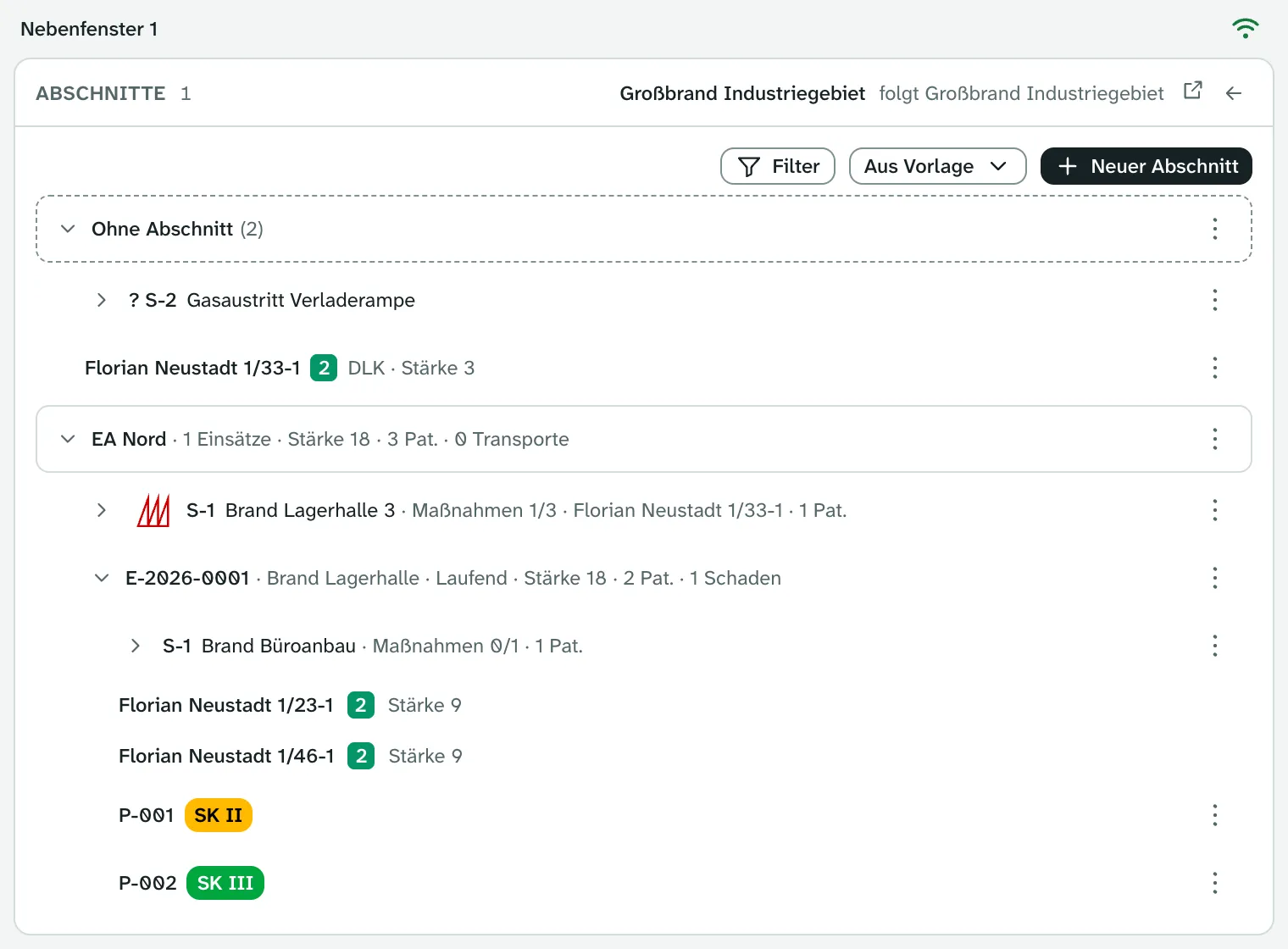
- Ändern dürfen Sie sie mit dem Recht Einsätze bearbeiten, solange der Einsatz offen oder laufend ist; Schaden anlegen im Menü der Einsatz-Zeile legt einen neuen Schaden im Einsatz an.
- Sie bleiben beim Einsatz: Abschnitt und Einsatzmittel kommen aus dem Einsatz, in einen Lage-Abschnitt ziehen lassen sie sich nicht.
- Ein Patient lässt sich nur dann darauf ziehen, wenn er in diesem Einsatz steht; ein am Schaden angelegter Patient wird Patient des Einsatzes.
Mehr dazu unter Schäden im Einsatz. Auf der Lagekarte erscheinen Schäden noch nicht.
Patienten in Lage-Abschnitten
Ein Patient steht in dem Abschnitt, zu dem er gerade gehört:
- Liegt er in einer UHS (offener Aufenthalt), steht er im Abschnitt, den diese UHS führt (siehe Leitungen).
- Sonst steht er im Abschnitt seines Einsatzes.
- Hat er weder Einsatz noch UHS, ist er ein Lage-Patient und steht in dem Abschnitt, in den Sie ihn gelegt haben, oder unter Ohne Abschnitt.
Wer aus einer UHS entlassen wird und keinen Einsatz hat (etwa nach einer Bagatelle), hat die Lage verlassen: Er zählt in keinem Abschnitt mehr, ist mit dem Filter Abtransportierte Patienten noch unter seiner UHS zu sehen und wird wie gewohnt archiviert.
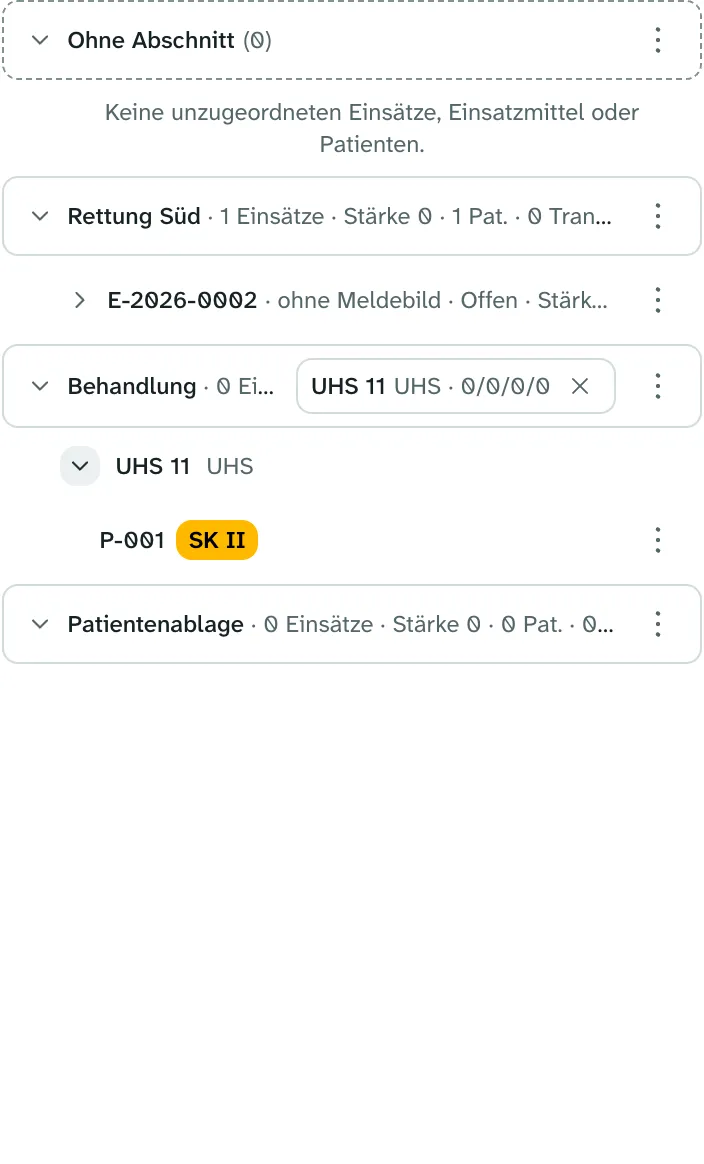
Im Panel sehen Sie die Patienten so:
- Lage-Patienten als eigene Zeilen in ihrem Abschnitt bzw. unter Ohne Abschnitt,
- die UHS, die einen Abschnitt führt, als aufklappbare Zeile mit ihren Patienten,
- die Patienten eines Einsatzes beim Aufklappen des Einsatzes.
Ein Klick auf die Patientennummer öffnet die vollständige Patientenakte.
Lage-Patienten anlegen
Patienten, die (noch) keinem Einsatz und keiner UHS angehören, etwa an einer Patientenablage, legen Sie im Panel an: Drei-Punkte-Menü eines Abschnitts oder des Knotens Ohne Abschnitt › Patient anlegen. Die Maske entspricht der Aufnahme in der UHS. Der Patient erhält die nächste Nummer der Lage. Verschieben lässt er sich per Menü oder durch Ziehen auf eine andere Abschnittszeile.
Lage-Patienten löschen oder archivieren
Das Drei-Punkte-Menü eines Lage-Patienten bietet nach einer Rückfrage zwei Wege, ihn aus der Abschnittsverwaltung zu nehmen:
- Löschen … ist für Fehlerfassungen gedacht. Der Patient wird endgültig gelöscht, samt Kontaktpersonen und Dokumenten. Das geht nur, solange er weder Verlaufsdokumentation noch frühere Einsätze oder UHS-Aufenthalte hat; sonst lehnt Lagewerk ab und verweist aufs Archivieren. Löschen steht auch in der Akte des Lage-Patienten.
- Archivieren … nimmt den Patienten aus der Abschnittsverwaltung. Akte und Patientennummer bleiben für Berichte erhalten.
Archivierte Lage-Patienten blendet der Filter Archivierte Patienten wieder ein. Sie stehen dann grau mit dem Kennzeichen „archiviert“ in ihrem Abschnitt, ihre Akte ist schreibgeschützt. Wiederherstellen in ihrem Menü holt sie zurück: Der Patient ist wieder Lage-Patient in seinem bisherigen Abschnitt (gibt es den nicht mehr, ohne Abschnitt).
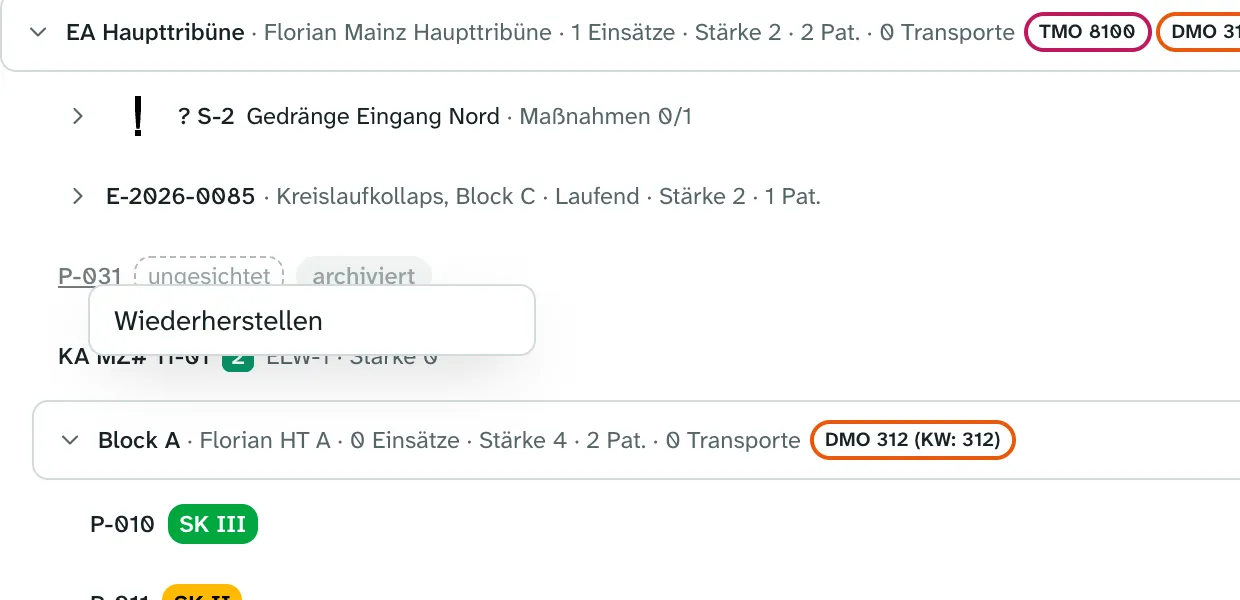
Patienten eines Einsatzes oder einer UHS löschen bzw. archivieren Sie dort.
Patienten zuordnen und herauslösen
Ziehen Sie einen Patienten auf die Zeile eines Einsatzes oder auf die Zeile einer UHS, oder nutzen Sie das Drei-Punkte-Menü der Patientenzeile:
| Von | Nach | Wirkung |
|---|---|---|
| Lage-Patient | Einsatz (In Einsatz) | Der Patient gehört zum Einsatz und steht in dessen Abschnitt. |
| Lage-Patient | UHS (In UHS) | Aufnahme in die UHS. |
| UHS | Einsatz (Abholung durch Einsatz) | Der Einsatz holt den Patienten ab. Er bleibt in der UHS, bis ein Fahrzeug des Einsatzes Status 7 meldet; dann entlässt ihn die UHS-Automatik. Dafür braucht es einen Transportdatensatz im Einsatz. |
| Einsatz | UHS (In UHS aufnehmen) | Aufnahme in die UHS; der Patient bleibt mit dem Einsatz verknüpft. |
| Einsatz oder UHS | Abschnitt oder Ohne Abschnitt (In die Lage lösen) | Der Patient wird Lage-Patient im Ziel. |
Infrage kommen nur offene oder laufende Einsätze und aktive UHS. Jede Zuordnung in einen Einsatz oder eine UHS schreibt einen Eintrag mit Bestätigungspflicht in deren Tagebuch. Er erscheint in der Benachrichtigungsglocke: beim Einsatz bei allen eingebuchten Mitgliedern mit dem Recht Einsätze bearbeiten, bei der UHS beim UHS-Konto.
In die Lage lösen fragt immer nach:
- Aus einem Einsatz gilt das wie eine Verlegung: Der Einsatz behält den Patienten als Verlauf („in die Lage gelöst“). Das geht nur, solange der Patient in diesem Einsatz keinen Transportdatensatz hat.
- Aus einer UHS wird der Aufenthalt beendet, mit dem Verbleib „Verlegt in Lage-Abschnitt …“. Ein Patient, der zugleich zu einem Einsatz der Lage gehört, muss zuerst aus dem Einsatz gelöst werden.
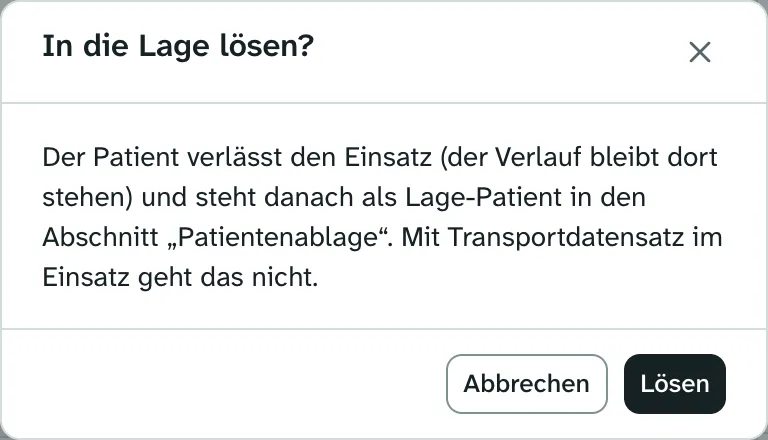
Transport und Entlassung laufen ansonsten wie gewohnt über den Einsatz bzw. die UHS (siehe Transporte).
Lage-Patient in einen neuen Einsatz
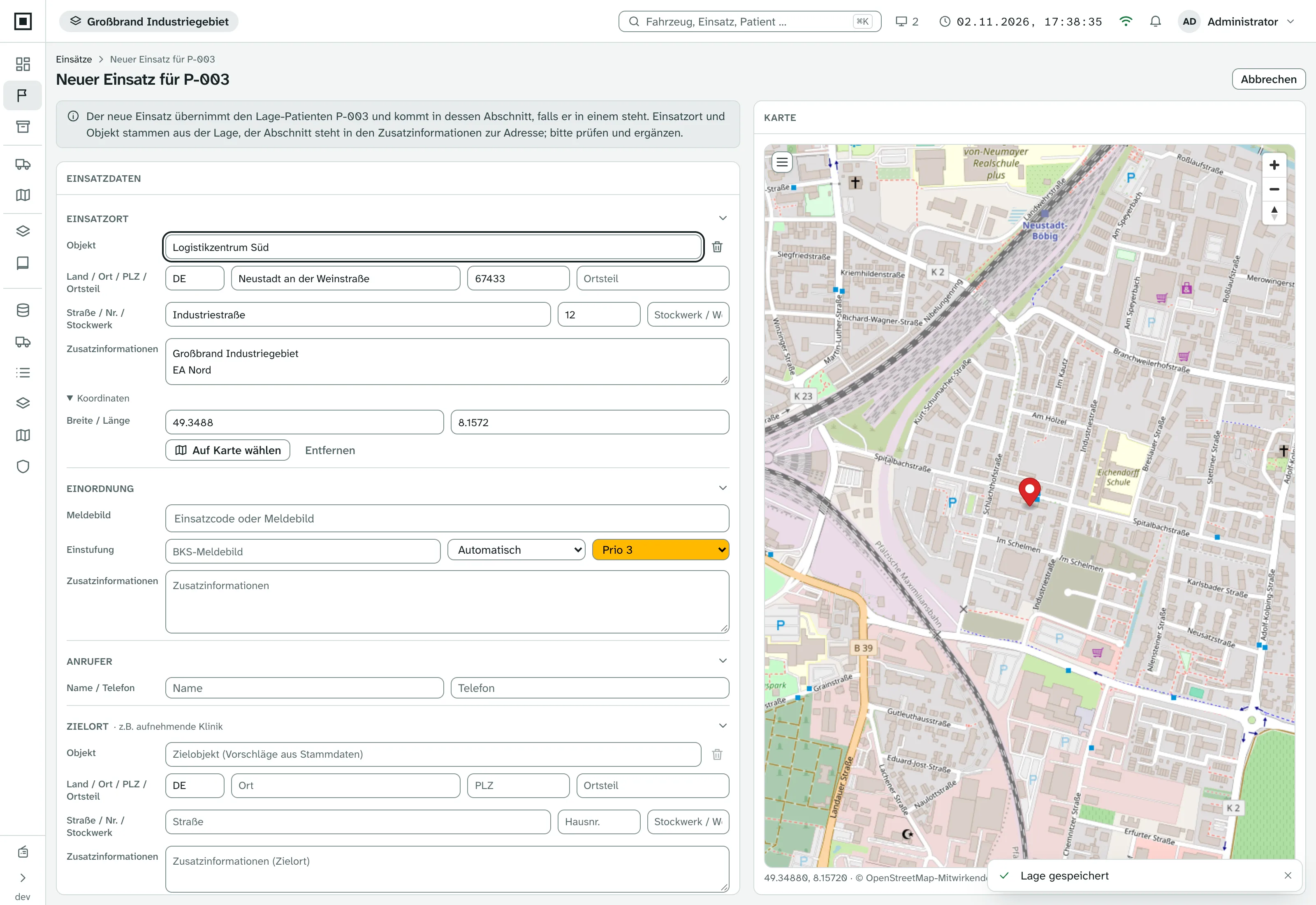
Für einen Lage-Patienten, für den es noch keinen Einsatz gibt, wählen Sie In neuen Einsatz … im Menü der Patientenzeile oder In neuen Einsatz im Kopf der Patientenakte. Ein Schaden, aus dem der Patient stammt, stört dabei nicht. Es öffnet sich die Neuanlage eines Einsatzes, vorbelegt aus der Lage:
- Einsatzort: Hat der Abschnitt des Patienten Koordinaten, übernimmt der Einsatz sie, und Lagewerk ermittelt die Adresse dazu aus dem Adressverzeichnis bzw. dem Geocoder; Objekt ist dann der Name der Lage. Sonst übernimmt der Einsatz die Örtlichkeit der Lage samt Objekt und Koordinaten; hat sie kein Objekt, steht dort der Name der Lage. Hat die Lage keine Örtlichkeit, bleibt der Einsatzort leer. Der Kartenmittelpunkt der Lage zählt dabei nicht.
- Zusatzinformationen zur Adresse: der Name des Abschnitts; steht das Objekt der Lage im Objektfeld, davor auch der Name der Lage.
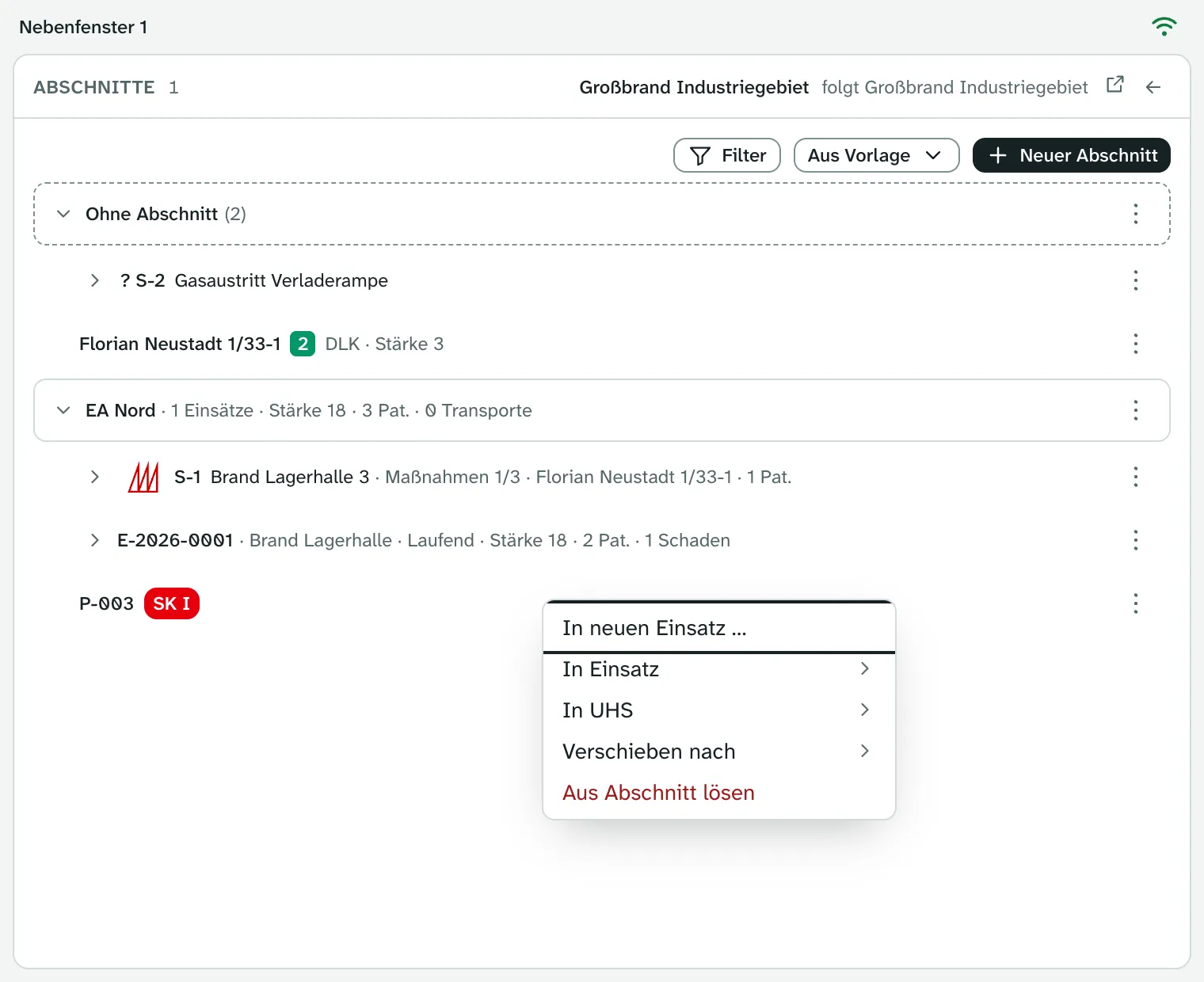
Ergänzen Sie Meldebild und übrige Angaben und klicken Sie auf Einsatz anlegen. Der Einsatz gehört dann zur Lage und steht im Abschnitt des Patienten; der Patient ist Patient dieses Einsatzes und behält seine Nummer. Das Einsatztagebuch vermerkt die Übernahme. Brechen Sie ab, bleibt der Patient Lage-Patient.