Die Oberfläche
Navigation, Kopfzeile, Befehlssuche, Benachrichtigungen und persönliche Einstellungen.
Diese Seite erklärt den Aufbau der Lagewerk-Oberfläche und die Werkzeuge, die auf jeder Seite zur Verfügung stehen: Navigation, Kopfzeile mit Befehlssuche und Glocke sowie Ihre persönlichen Einstellungen.
Aufbau
Die Oberfläche besteht aus bis zu vier Bereichen:
- Navigation links: oben das Lagewerk-Logo, darunter die Bereiche des Systems, gruppiert nach Aufgaben. Ist die Navigation eingeklappt, bleibt nur das Bildzeichen stehen.
- Kopfzeile oben: Befehlssuche, Uhr, Verbindungsanzeige, Benachrichtigungen und Benutzermenü.
- Inhalt in der Mitte: die gewählte Seite, zum Beispiel die Einsatzliste oder eine Lage.
- Seitenleiste rechts: nur auf Seiten, die zusätzliche Informationen anbieten, etwa im Einsatzdetail oder in der Lage-Ansicht. Mit dem Knopf ganz rechts in der Kopfzeile (Seitenleiste einklappen / Seitenleiste ausklappen) blenden Sie sie aus und ein. Lagewerk merkt sich Ihre Wahl.
Lagewerk funktioniert auch auf Tablets und Smartphones. Auf schmalen Bildschirmen rücken die Bereiche zusammen; die Funktionen bleiben erreichbar.
Navigation
Die Navigation zeigt nur die Bereiche, für die Sie die nötigen Rechte haben. Sie ist in Gruppen gegliedert:
| Gruppe | Einträge |
|---|---|
| Einsatz | Dashboard, Einsätze, Archiv (nur mit Recht „Archiv einsehen“) |
| Ressourcen | Einsatzmittel mit Tabellenansicht, Kachelansicht und den für Sie freigegebenen eigenen Ansichten; Karte mit Kartenansicht und Taktische Zeichen |
| Führung | Lagen |
| Verwaltung | Stammdaten in den Rubriken Organisation, Fahrzeuge, Einsatz-Kataloge, Lage & UHS und Orte & Karte sowie Benutzer & Rollen, jeweils nur mit dem passenden Recht |
Die Rubriken der Verwaltung klappen auf und zu; es ist immer nur eine offen. Die Rubrik der gerade geöffneten Seite klappt von selbst auf.
Unten in der Navigation stehen die offenen Sprechwünsche und die Versionsnummer des Systems. Wie Sie Sprechwünsche abarbeiten, steht auf der Seite Fahrzeugstatus.
Breite der Navigation
- Breite Leiste mit Beschriftung oder schmale Leiste nur mit Symbolen: Umschalten mit Leiste einklappen bzw. Leiste ausklappen unten in der Navigation. In der schmalen Leiste öffnen Gruppen ein kleines Menü mit ihren Einträgen.
- Bei einer Fensterbreite unter 1800 Pixeln klappt die Leiste von selbst zur Symbolleiste, damit der Inhalt Platz behält. Ein Klick öffnet sie dann nur vorübergehend; Ihre gespeicherte Wahl gilt wieder, sobald das Fenster breit genug ist.
- Auf Tablets im Hochformat und auf Smartphones ist die Navigation ausgeblendet. Der Knopf Navigation öffnen links in der Kopfzeile schiebt sie ein; nach der Auswahl schließt sie sich wieder.
Dashboard
Nach der Anmeldung sehen Sie das Dashboard. Es fasst den aktuellen Stand zusammen:
- Kennzahlen oben: offene, laufende und geschlossene Einsätze, neue Einsätze der letzten 24 Stunden, Helfer im Einsatz und die Zahl der angemeldeten Benutzer,
- die Einsatztabelle, wie in der Einsatzliste,
- Patienten der aktiven Einsätze nach Sichtungskategorie, Patienten in den Unfallhilfsstellen und die Transporte der letzten 24 Stunden.
Mit dem Recht „Benutzer verwalten“ zeigt das Dashboard außerdem, wer gerade angemeldet ist, und führt mit einem Klick dorthin, wo sich das Konto bearbeiten oder sperren lässt.
Kopfzeile
Von links nach rechts finden Sie in der Kopfzeile:
| Element | Funktion |
|---|---|
| Lage-Schaltfläche | Erscheint, wenn Sie in einer Lage eingebucht sind, die in Planung oder aktiv ist. Ein Klick öffnet diese Lage. Sind Sie in mehreren Lagen, zeigt die Schaltfläche „+1“, „+2“ usw.; die Namen aller Lagen erscheinen beim Darüberfahren. |
| Befehlssuche | Sucht Fahrzeuge, Einsätze, Patienten und mehr, siehe unten. |
| Sprechwunsch | Erscheint nur bei offenen Sprechwünschen und zeigt den Funkrufnamen des ersten. Ein Klick nimmt diesen Sprechwunsch an und öffnet, falls vorhanden, seinen Einsatz. Ein Notruf hat Vorrang und hebt sich farblich ab. |
| Fensteranzeige | Nur am Desktop und nur bei mehreren offenen Fenstern, siehe Mit mehreren Fenstern arbeiten. |
| Uhr | Die aktuelle Zeit in der von Ihnen gewählten Schreibweise. |
| Verbindungsanzeige | WLAN-Symbol in Ampelfarben für die Echtzeit-Verbindung, siehe Wenn die Verbindung abbricht. |
| Glocke | Ihre Benachrichtigungen, siehe unten. |
| Benutzermenü | Ihre Initialen; öffnet Name, Rollen, Darstellung, Fensteranordnungen und Abmelden. |
Befehlssuche
Mit der Befehlssuche springen Sie von jeder Seite aus direkt zu einem Einsatz, einem Fahrzeug oder einem Menüpunkt, ohne sich durch die Navigation zu klicken.
Suche öffnen
Klicken Sie in der Kopfzeile auf das Suchfeld (Fahrzeug, Einsatz, Patient …) oder drücken Sie Strg+K (am Mac ⌘K).
Suchbegriff eingeben
Tippen Sie zum Beispiel einen Funkrufnamen, eine Einsatznummer oder einen Begriff aus dem Meldebild ein. Menüpunkte erscheinen sofort, Treffer aus den Daten ab drei Zeichen.
Treffer wählen
Mit den Pfeiltasten wandern Sie durch die Treffer, die Eingabetaste öffnet den markierten. Ein Mausklick tut dasselbe.
Die Treffer sind gruppiert; je Gruppe zeigt die Suche höchstens acht Treffer:
| Gruppe | Gesucht wird in | Ein Klick öffnet |
|---|---|---|
| Navigation | Menüpunkten, auf die Sie Zugriff haben | die Seite |
| Einsätze | Einsatznummer, Meldebild, Einsatzort, Objekt | den Einsatz |
| Einsatzmittel | Funkrufname, Typ | das Fahrzeug auf der Karte |
| Patienten | Patientennummer, Name; auch Patienten in Behandlung einer aktiven UHS | den Patienten in seinem Einsatz bzw. in der Patientenliste der UHS |
| Objekte | Name, Synonyme | die Objektverwaltung mit vorbelegtem Suchfeld |
| Kontakte | Name | die Kontaktverwaltung mit vorbelegtem Suchfeld |
| Lagen | Name | die Lage |
Bestehen Suchbegriffe aus mehreren Wörtern, muss bei Menüpunkten jedes Wort vorkommen. Archivierte Einsätze findet die Suche nur mit dem Recht „Archiv einsehen“.
Benachrichtigungen (Glocke)
Die Glocke sammelt alles, was gerade auf Sie wartet. Die Zahl am Symbol nennt die offenen Einträge. Sie ist gelb im Normalfall und rot, sobald etwas Dringendes dabei ist: eine Nachricht mit hoher Priorität, eine dringende oder überfällige Aufgabe, eine fehlgeschlagene Einsatz-Aufgabe oder eine Systemmeldung der Stufe Fehler.
Ein Klick auf die Glocke öffnet die Liste. Ein Klick auf einen Eintrag springt direkt an die passende Stelle, etwa ins Postfach der Lage oder zur Aufgabe im Einsatz. Je nach Ihren Funktionen und Rechten erscheinen dort:
| Bereich | Inhalt |
|---|---|
| Systemmeldungen | Betriebswarnungen, etwa eine Störung des E-Mail-Empfangs. Nur mit Recht „Systemmeldungen einsehen“; mit Quittieren bestätigen Sie sie. |
| Externe Eingänge | Eingegangene E-Mails, die noch einer Lage zugeordnet werden müssen. Nur für die Eingangssichtung. |
| Zu bestätigen (Tagebuch) | Antworten aus dem Stab, die Sie im Einsatztagebuch bestätigen müssen, und — mit Recht „Einsätze bearbeiten“, bei Einsätzen einer Lage als deren Mitglied — Änderungen der Leitstelle an einer von Hand bearbeiteten Zusatzinformation. |
| Patienten-Transfer | Anfragen und Ablehnungen bei der Übergabe von Patienten zwischen Unfallhilfsstellen. |
| Änderungen durch UHS | Änderungen, die eine UHS an einem Einsatz vorgenommen hat. Gesehen markiert den Hinweis für alle Mitglieder der Lage als gesehen. |
| Ungesichtet | Neue Nachrichten einer Lage, die noch gesichtet werden müssen. Nur für die Eingangssichtung. |
| Einsatz-Aufgaben | Offene Aufgaben in Einsätzen, die Ihnen oder Ihrer Rolle zugewiesen sind, sowie fällige oder fehlgeschlagene Aufgaben. |
| Name der Lage | Ungelesene Nachrichten und offene Aufgaben an die Funktionen, die Sie in dieser Lage besetzen; für die Eingangssichtung auch Aufgaben ohne Funktion und ungesichtete Aufgaben. |
Einträge verschwinden nicht durch einen Klick, sondern erst, wenn die Sache erledigt ist: wenn Sie die Nachricht zur Kenntnis nehmen, die Aufgabe erledigen oder den Eingang zuordnen. Nur Systemmeldungen quittieren Sie direkt in der Glocke.
Push-Benachrichtigungen
Hat Ihre Administration Push-Benachrichtigungen eingerichtet, finden Sie unten in der Glocke den Knopf Push-Benachrichtigungen auf diesem Gerät aktivieren. Danach meldet sich Lagewerk auch dann, wenn der Browser im Hintergrund läuft oder das Gerät gesperrt ist. Gepusht wird dasselbe, was in der Glocke landet; ein Klick auf die Meldung öffnet die passende Stelle.
- Push gilt je Gerät und Browser. Auf jedem weiteren Gerät aktivieren Sie es erneut.
- Abschalten können Sie Push nur in den Website-Einstellungen Ihres Browsers. Haben Sie Push dort blockiert, weist die Glocke darauf hin.
- Auf iPhone und iPad funktioniert Push nur, wenn Lagewerk als App zum Home-Bildschirm hinzugefügt ist.
Persönliche Einstellungen
Die folgenden Einstellungen speichert Lagewerk zu Ihrem Benutzer auf dem Server. Sie gelten auf jedem Gerät, an dem Sie sich anmelden.
Darstellung
Im Benutzermenü wählen Sie unter Darstellung zwischen Hell, Dunkel und System. Bei System folgt Lagewerk der Einstellung Ihres Betriebssystems.
Uhrzeit
Ein Klick auf die Uhr in der Kopfzeile zeigt den aktuellen Zeitpunkt in vier Schreibweisen. Die gewählte erscheint fortan in der Kopfzeile:
| Schreibweise | Beschreibung |
|---|---|
| Weltzeit, taktisch | Datum-Zeit-Gruppe in koordinierter Weltzeit mit dem Zonenbuchstaben Z, ohne Sekunden |
| Koordinierte Weltzeit (UTC) | Weltzeit in gewohnter Schreibweise mit Sekunden |
| Lokale taktische Zeit | Datum-Zeit-Gruppe der Ortszeit (Tag, Uhrzeit, Zonenbuchstabe, Monat, Jahr), ohne Sekunden |
| Ortszeit | Gesetzliche Zeit am Einsatzort (MEZ bzw. MESZ) mit Sekunden; die Grundeinstellung |
Weltzeit-Schreibweisen tragen in der Kopfzeile den Zusatz „(UTC)“.
Arbeitshilfen
- Speichern per Tastatur: In Bearbeitungsdialogen, im Einsatzformular und im Tagebuch speichert Strg+Eingabe (am Mac ⌘+Eingabe) wie der Speichern-Knopf.
- Fehler in einem Bereich: Kann ein Teil der Seite nicht angezeigt werden, erscheint dort Dieser Bereich konnte nicht angezeigt werden. Der Rest der Seite arbeitet weiter. Versuchen Sie es mit Erneut versuchen oder Seite neu laden.
- Neue Version: Wurde Lagewerk während Ihrer Sitzung aktualisiert, meldet ein Bereich gegebenenfalls Eine neue Version ist verfügbar. Laden Sie dann mit Seite neu laden neu; Ihre Anmeldung bleibt dabei erhalten.
Gleichzeitig bearbeiten
Arbeiten mehrere Personen am selben Datensatz, geht keine Eingabe still verloren. Das gilt für alle Bearbeitungsdialoge, etwa Stammdaten, Lage, Abschnitte, Aufgaben, UHS, Schäden, Patientenakte, Transporte und die Stärke einer Zuteilung. Das Einsatzformular arbeitet ebenso. Speichert jemand anderes, während Ihr Dialog offen ist, gilt:
- Felder, die Sie nicht angefasst haben, zeigen sofort den neuen Stand.
- Felder, die Sie geändert haben, behalten Ihre Eingabe.
- Hat die andere Person dasselbe Feld anders geändert, steht über dem Feld der Balken „Inzwischen geändert: „…“ – übernehmen“, und oben im Dialog ein Hinweis. Ein Klick auf den Balken übernimmt den fremden Wert. Speichern Sie ohne Klick, gilt Ihre Eingabe.
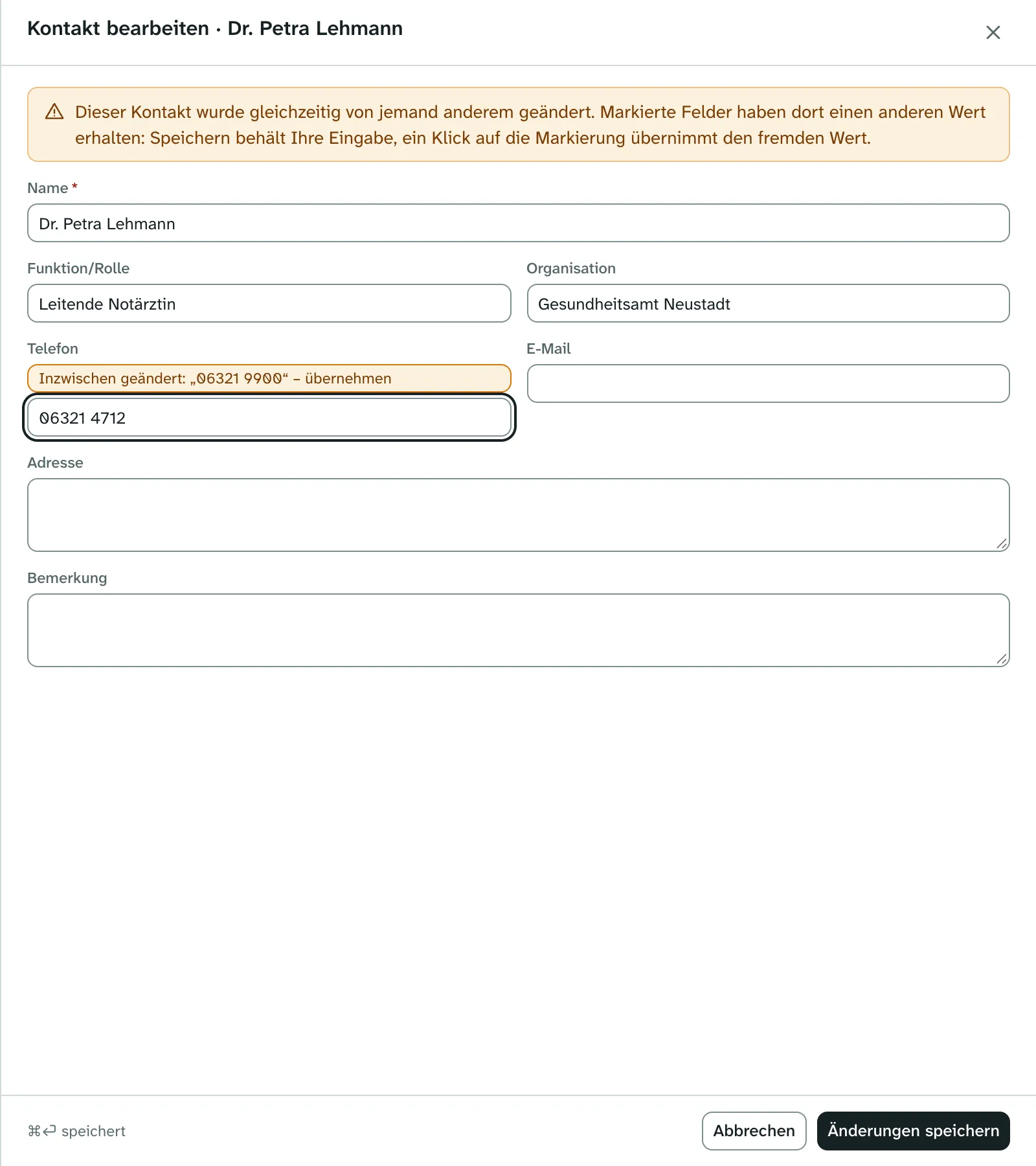
Kam die fremde Änderung erst beim Speichern ans Licht, meldet der Dialog … wurde gerade von jemand anderem geändert. Lagewerk arbeitet den neuen Stand dann wie oben ein. Prüfen Sie die Felder und speichern Sie erneut. Wurde der Datensatz inzwischen gelöscht, sagt der Dialog das, und Speichern ist gesperrt.
Das Feld Nächste Besprechung im Lagekopf speichert beim Verlassen. Hat jemand anderes es inzwischen geändert, bleibt Ihr Text im Feld, und eine Meldung weist darauf hin. Verlassen Sie das Feld erneut, wird Ihr Text gespeichert.