Anbindungen, Gateways und Geräte
Externe Systeme anbinden, Lagewerk-Gateway koppeln, Geräte und Kennungen.
Anbindungen verbinden Lagewerk mit externen Systemen, etwa für Fahrzeugstatus, Positionen oder
ausgehende Benachrichtigungen. Die Verwaltung setzt SECRETS_KEY voraus.
Anbindungen
Jede Anbindung hat einen Typ (zum Beispiel Traccar, Webhook, E-Mail-Postfach, Divera 24/7, Gateway-Plugin; zu Postfächern siehe E-Mail, zu Divera siehe Divera 24/7). Der Typ legt fest, welche Einstellungen und Zugangsdaten es gibt, was die Anbindung empfängt und welche Funktionen sie nach außen kann. Die Liste zeigt beides, etwa „Status → · → Nachricht“: Pfeile nach rechts hinter einem Begriff stehen für Empfang, ein Pfeil davor für Funktionen. Ausgehendes läuft über eine Warteschlange, je Anbindung strikt der Reihe nach. Alle Sendungen und ihr Ergebnis stehen in der Verwaltung unter Ausgang. Was für eine deaktivierte Anbindung ansteht, schlägt sofort fehl, statt nach dem Einschalten verspätet hinauszugehen; bei Bedarf lässt es sich im Ausgang erneut senden. Einträge aus der Zeit vor den Funktionen (z. B. alte Demo-Aktionen) bleiben dort zur Nachsicht, lassen sich aber nicht erneut senden.
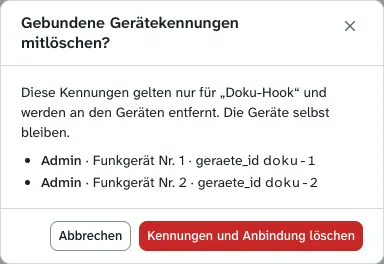
Eine Anbindung lässt sich erst löschen, wenn keine Aufgabenvorlage sie mehr als Ziel nutzt; die Meldung nennt die Vorlagen. Sind Gerätekennungen an sie gebunden (z. B. eine Divera-ID am Fahrzeug), fragt das Löschen nach und zählt jede Kennung mit Fahrzeug bzw. Wache und Gerät auf. Erst mit Kennungen und Anbindung löschen werden diese Kennungen an den Geräten entfernt; die Geräte selbst bleiben. Ist inzwischen eine Kennung dazugekommen, erscheint die Rückfrage erneut.
Funktionen und Ziele
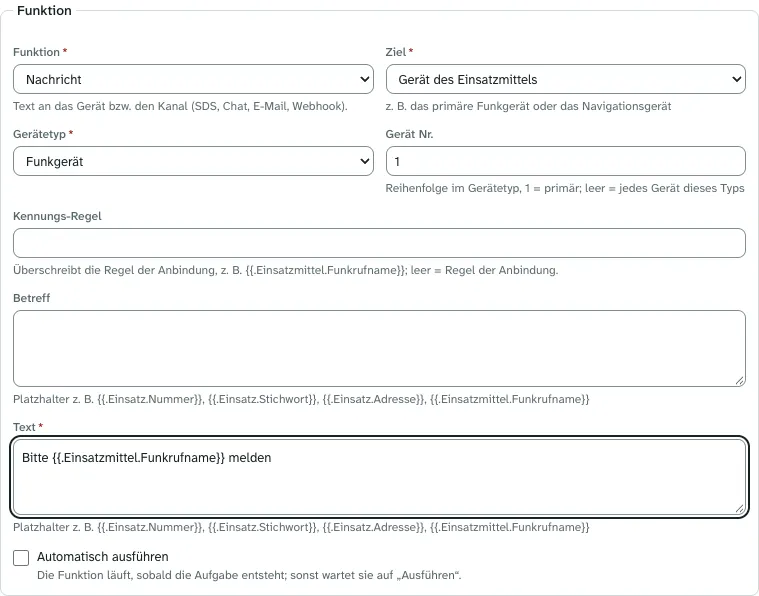
Technische Aufgaben sprechen keine bestimmte Anbindung an, sondern eine Funktion mit einem Ziel. Lagewerk sucht beim Ausführen selbst den Weg: welches Gerät des Fahrzeugs gemeint ist, über welche Anbindung es erreichbar ist und unter welcher Kennung es dort heißt.
| Funktion | Wofür |
|---|---|
| Alarmieren | Alarm mit den Einsatzdaten. Ein erneutes Auslösen aktualisiert einen noch offenen Alarm, „Offenen Alarm beenden“ schließt ihn. |
| Nachricht | Text an ein Gerät oder einen Kanal (SDS, Chat, E-Mail, Webhook). |
| Auftrag | Einsatzdaten für Einsatzdisplay oder Navigationsgerät. |
| Fernanweisung | Anweisung an ein Funkgerät, z. B. Sprechaufforderung. |
| Schalten | Schaltpunkt wie Licht, Tor oder Sirene. |
| Dokument zum Einsatz drucken. |
| Ziel | Bedeutung |
|---|---|
| Gerät des Einsatzmittels | Ein Gerät des Fahrzeugs nach Gerätetyp, optional nur das Gerät mit dieser Nummer (Gerät Nr. 1 = primär). |
| Einsatzmittel | Irgendein Gerät des Fahrzeugs mit dieser Funktion. Hat es keines, gilt die Kennungs-Regel der Anbindung. |
| Gerät der Wache | Ein Gerät der Standort/Wache des Fahrzeugs nach Gerätetyp, z. B. der Schaltpunkt des Hallentors. |
| Anbindung direkt | Ein Kanal ohne Fahrzeugbezug, z. B. ein Webhook oder ein Drucker im Stab. Nur hier gibt es die Zusatzangaben der Anbindung. |
Gerät, Einsatzmittel und Wache hängen am Fahrzeug der Aufgabe. Solche Vorlagen brauchen deshalb den Auslöser Zuteilung oder Status oder die Zuständigkeit Einsatzmittel.
So wählt Lagewerk den Weg:
- Die Kennung des Geräts bei einer Anbindung kommt aus seinen gepflegten Kennungen, sonst aus der Kennungs-Regel. Eine Regel an der Vorlage ersetzt die Regel der Anbindung.
- Gibt es mehrere Wege, gewinnt das Gerät und die Anbindung, über die es zuletzt etwas gemeldet hat; sonst entscheidet die Reihenfolge der Gerätetypen und Geräte.
- Ein Webhook ohne Ziel-Adresse empfängt nur. Er zählt nie als Weg und steht in Vorlagen nicht zur Auswahl.
- Gibt es schon beim Anlegen keinen Weg, auch nicht über eine deaktivierte Anbindung, entsteht die Aufgabe gleich storniert, mit dem Grund an der Aufgabe und im Einsatztagebuch.
- Verschwindet der Weg später (z. B. Anbindung abgeschaltet), scheitert die Aufgabe mit dem Grund „Kein Weg für …“. Beim Klick auf Ausführen erscheint die Meldung sofort, bei automatischer Ausführung steht sie an der Aufgabe.
- Ein Statuswechsel eines Fahrzeugs geht dagegen an alle Anbindungen, die Status senden und das Fahrzeug kennen.
Meldet eine Anbindung zu einem Alarm einen Vorgang beim Fremdsystem, zeigt die Aufgabe dessen Stand, etwa die Rückmeldungen eines Divera-Alarms, und spätere Alarme desselben Einsatzes über diese Anbindung aktualisieren ihn.
Ein Status, den eine Anbindung meldet und den das Fahrzeug schon hat, ändert nichts: kein Eintrag in der Statushistorie, keine Weitergabe an andere Anbindungen.
Alarmeingänge
Anbindungen können Einsätze vorschlagen; diese erscheinen als Alarmeingänge in der Einsatzliste (Bedienung siehe Alarmeingänge). Solche Eingänge liefern Webhook-Anbindungen, Gateway-Plugins, E-Mail-Postfächer mit Verarbeitung Alarmeingang oder MAÜ und Divera für dort ausgelöste Alarme.
Das Token einer Webhook-Anbindung darf nur, was ihre Einstellungen freigeben:
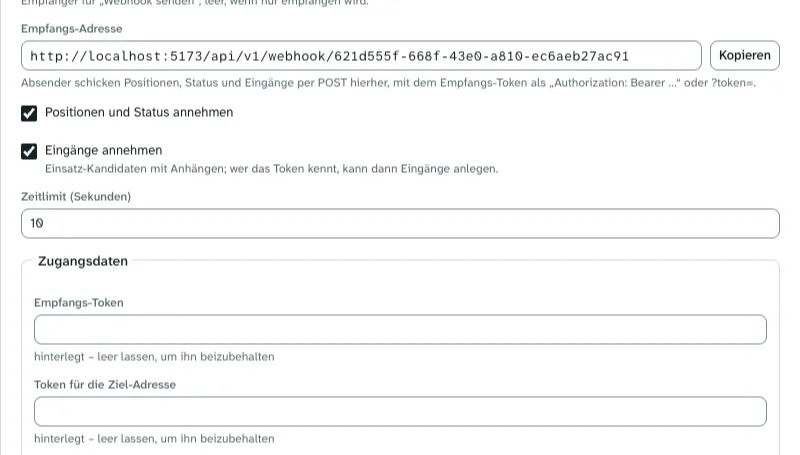
- Positionen und Status annehmen ist eingeschaltet, wie bei bestehenden Anbindungen.
- Eingänge annehmen ist ausgeschaltet. Schalten Sie es nur für Quellen ein, die Einsätze vorschlagen sollen: Wer das Token kennt, kann dann Einsatz-Kandidaten mit Dateien anlegen.
Sollen Positionen und Eingänge einer Quelle verschiedene Tokens haben, legen Sie zwei Webhook-Anbindungen an, je eine mit einer der beiden Freigaben. Was nicht freigegeben ist, lehnt Lagewerk mit dem Status 403 ab.
Die Empfangs-Adresse steht beim Bearbeiten einer Webhook-Anbindung und lässt sich mit
Kopieren übernehmen; dort sitzen auch die beiden Freigaben. Absender schicken das Token als
Authorization: Bearer … oder als Parameter ?token=.
Alle Felder, Antworten und Beispiele, auch für Positionen, Status und das Senden von Nachrichten, stehen unter Webhook-Schnittstelle.
Lagewerk-Gateway
Das Lagewerk-Gateway ist ein kleines Programm für Geräte im lokalen Netz hinter NAT, etwa Funkschnittstellen. Es verbindet sich von sich aus mit dem Server.
Gateway anlegen
In der Verwaltung Gateways ein Gateway anlegen. Lagewerk zeigt einen Einmal-Kopplungscode.
Gateway koppeln
Das Gateway mit Serveradresse und Kopplungscode starten. Es erhält ein eigenes Gerätetoken.
Plugins einrichten
Je Plugin auf dem Gateway eine Anbindung vom Typ Gateway anlegen.
Der Container meldet seinen Zustand über den Docker-Healthcheck (docker ps zeigt healthy
oder unhealthy). Ungesund ist das Gateway, wenn es etwa anderthalb Minuten lang (drei Heartbeats)
keinen Kontakt zum Server hatte; Docker schlägt nach drei Fehlprüfungen im Minutentakt an. Ein
noch nicht gekoppeltes Gateway gilt als gesund, es wartet nur auf den Kopplungscode. Von Hand
prüfen:
docker compose exec gateway ./elw-gateway gesundGeräte und Kennungen
Eingehende Meldungen tragen eine Kennung, zum Beispiel eine Geräte- oder Funkkennung. Lagewerk ordnet sie über die an Einsatzmitteln oder Standorten gepflegten Geräte zu, sonst über die Kennungsregel der Anbindung. Was sich nicht zuordnen lässt, erscheint unter Unbekannte Kennungen und kann von dort einem Gerät zugewiesen werden.
Details: docs/spec/anbindungen.md,
ADR 0003,
ADR 0004.